

ساخت گیف در تلگرام یعنی جدا کردن یک تکهٔ کوتاه و بیصدا از یک ویدیو و تبدیلش به تصویری متحرک که در چت پشت سر هم تکرار میشود. در StiGirl ویدیو را انتخاب میکنی، ۱ تا ۶ ثانیه از آن را برش میزنی، اگر خواستی متن فارسی رویش مینویسی و گیف آماده در چت ربات برایت میرسد.
بعضی لحظهها فقط با گیف گفته میشوند. آن ثانیهای که بچهات اولین قدمش را برداشت، قیافهٔ رفیقت وقتی کیک تولد را دید، یا صحنهای از ویدیوی سفر که همه سرش خندیدید. ویدیوی کامل را کسی وسط چت باز نمیکند، ولی یک گیف چندثانیهای که بیوقفه تکرار میشود، دیده میشود و میماند. در این آموزش قدمبهقدم میبینیم چطور از هر ویدیویی گیف بسازی.
برای ساخت گیف به چه چیزی نیاز دارم؟
فقط سه چیز:
- تلگرام روی گوشی یا کامپیوتر.
- ربات @StiGirlBot که یک بار «شروع» را در آن زده باشی؛ گیف آماده در چت همین ربات برایت فرستاده میشود.
- یک ویدیو؛ از گالری گوشی یا ویدیویی که در تلگرام داری.
لازم نیست برنامهٔ ویرایش ویدیو نصب کنی یا فرمت فایل را بدانی. همهٔ کار داخل مینیاپ StiGirl در خود تلگرام انجام میشود.
چطور ویدیو را به گیف تبدیل کنم؟
بیا با هم مسیر را برویم:
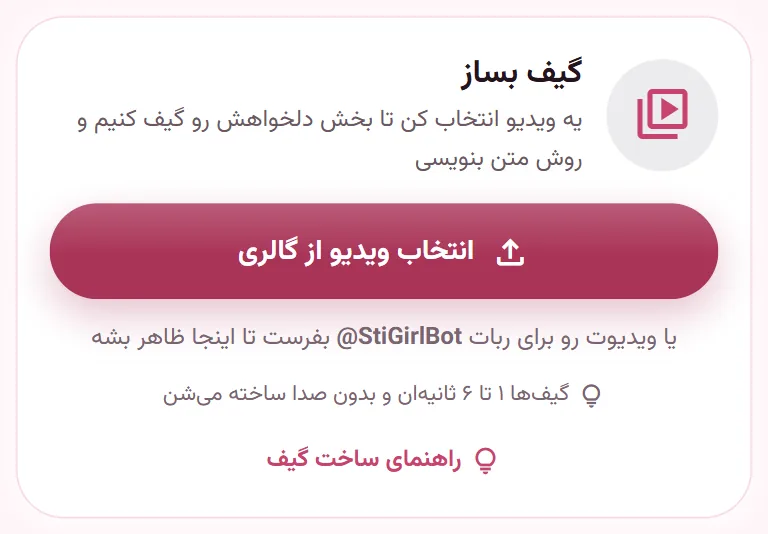
- ویدیو را انتخاب کن. ربات را باز کن، مینیاپ را بزن و به «گیفساز» برو. روی «انتخاب ویدیو از گالری» بزن. راه دیگر: ویدیو را مستقیم برای ربات @StiGirlBot بفرست؛ در بخش «ویدیوهای ارسالی به ربات» ظاهر میشود.
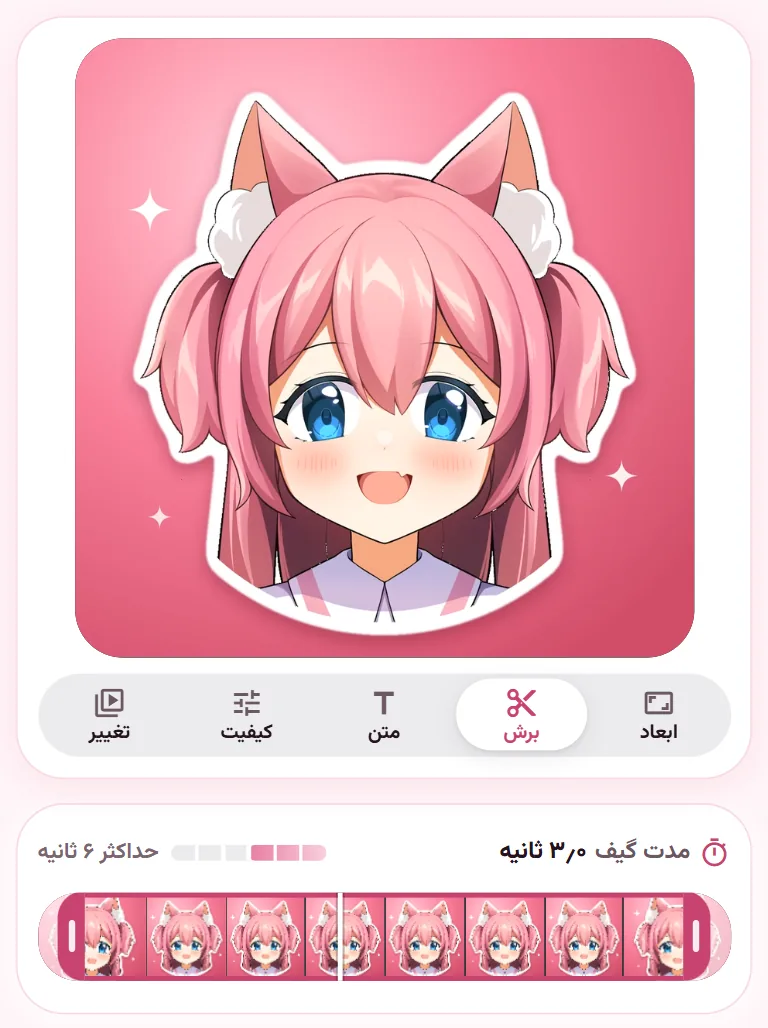
- برش بزن. با ابزار «برش» شروع و پایان تکهای را که میخواهی انتخاب کن. گیف بین ۱ تا ۶ ثانیه است و بدون صدا ساخته میشود.
- ابعاد را انتخاب کن. «سایز مربعی» برای تلگرام مناسب است و میتوانی ویدیو را بکشی تا بهترین قسمت در قاب بیفتد. «اندازه اصلی ویدیو» کادر را دست نمیزند.
- اگر خواستی متن بنویس. با ابزار «متن» نوشتهٔ فارسی یا انگلیسی و ایموجی اضافه کن.
- کیفیت را تنظیم کن. بین «کیفیت بالا»، «متوسط» و «کمحجم» یکی را انتخاب کن.
- گیف را بگیر. «ایجاد و دریافت گیف» را بزن. چند لحظه بعد گیف در چت ربات میرسد.
چرا گیف فقط چند ثانیه است و صدا ندارد؟
این سؤالی است که خیلیها میپرسند. گیف در تلگرام یعنی یک ویدیوی کوتاه و بیصدا که خودکار و پشت سر هم پخش میشود. همین بیصدا بودن است که باعث میشود تلگرام آن را بهعنوان گیف نشان بدهد، نه ویدیوی معمولی که باید رویش بزنی تا پخش شود.
کوتاه بودن هم به نفع توست. گیف خوب یک لحظه را نشان میدهد، نه یک داستان را. چند ثانیه کافی است تا یک واکنش، یک خنده یا یک حرکت بامزه کامل دیده شود. گیف بلندتر حجم بیشتری دارد و دیرتر برای طرف مقابل باز میشود.
هر ابزار گیفساز چه کاری میکند؟
| ابزار | کاربرد |
|---|---|
| ابعاد | انتخاب قاب مربعی یا اندازهٔ اصلی ویدیو؛ در قاب مربعی ویدیو را جابهجا میکنی |
| برش | انتخاب شروع و پایان تکهٔ گیف، از ۱ تا ۶ ثانیه |
| متن | نوشتهٔ فارسی و انگلیسی با فونت، رنگ و استایل، بهاضافهٔ ایموجی |
| کیفیت | کیفیت بالا، متوسط یا کمحجم؛ و گزینهٔ بهینهسازی حجم |
یک نکته دربارهٔ کیفیت: اگر گیف را برای کسی میفرستی که اینترنتش ضعیف است، «کمحجم» را بزن. اگر گیف برای خودت است و جزئیات تصویر مهم است، «کیفیت بالا».
ساخت گیف چقدر هزینه دارد؟
ساخت گیف با ST، امتیاز داخلی StiGirl، انجام میشود. گیف ساده ۱۰ST است و گیفی که رویش متن یا ایموجی گذاشتهای ۱۰ST. مبلغ دقیق همیشه روی خود دکمهٔ «ایجاد و دریافت گیف» نوشته شده، پس قبل از زدن میدانی چقدر خرج میشود.
ST را با ساخت استیکر جمع میکنی: هر استیکر ۱ST. کاربران تازه هم ۱۰ST هدیهٔ خوشآمد میگیرند. با پریمیوم، ساخت گیف نامحدود است و واترمارک @StiGirlBot که روی گیفهای نسخهٔ رایگان مینشیند هم برداشته میشود.
بعد از ساخت، گیف کجا میرود؟
گیف در چت ربات @StiGirlBot برایت فرستاده میشود. از آنجا میتوانی:
- آن را برای هر کسی فوروارد کنی.
- روی آن نگه داری و در گیفهای ذخیرهشدهٔ تلگرامت نگهش داری تا در پنل گیف همیشه دم دستت باشد.
در خود StiGirl هم، بعد از ساخت گیف یک صفحهٔ کوچک باز میشود با گزینههای «ارسال دوباره در تلگرام»، «افزودن به پک»، «دانلود» و «ساخت گیف جدید». گیفهای قبلیات هم در گیفساز میمانند و با «ویرایش دوباره» میتوانی یکی را باز کنی و نسخهٔ تازهای بسازی. اگر میخواهی بدانی گیفهای ذخیرهشده در تلگرام کجا هستند، مطلب جدایش را نوشتهایم.
چه ویدیوهایی گیف بهتری میشوند؟
- ویدیوی با حرکت واضح: یک خنده، دست تکان دادن، پریدن. حرکتهای ریز در گیف کوچک دیده نمیشوند.
- ویدیوی روشن: تصویر تاریک در گیف کمحجم دانهدانه میشود.
- یک لحظهٔ کامل: برش را طوری بزن که حرکت از اول تا آخر دیده شود، نه نصفه.
- تکرارشونده: بهترین گیفها آنهاییاند که پایانشان به شروعشان نزدیک است؛ تکرارشان طبیعیتر دیده میشود.
گیف را برای چه کسانی و کجا بفرستم؟
گیف تقریباً همهجای تلگرام کار میکند: چت خصوصی، گروه و کانال. در گروههای خانوادگی، گیفهای تبریک و احوالپرسی همیشه با استقبال روبهرو میشوند. در گروه دوستان، گیفهای واکنش از هر پیامی سریعترند. و اگر کانال داری، یک گیف کوتاه از پشت صحنهٔ کارت، خیلی بیشتر از یک عکس ساده دیده میشود. فقط یادت باشد از ویدیوی دیگران بیاجازه گیف نسازی؛ مخصوصاً وقتی قرار است جای عمومی منتشرش کنی.
سؤالهای پرتکرار
از عکس هم میشود گیف ساخت؟
نه. گیفساز StiGirl از ویدیو گیف میسازد. برای عکس، استیکرساز را امتحان کن.
ویدیوی خیلی بلند را قبول میکند؟
بله، ویدیوی بلند را هم میتوانی انتخاب کنی و فقط تکهٔ دلخواهت را برش بزنی. فقط حجم فایل نباید از حد مجاز برنامه بیشتر باشد؛ اگر بود، خود برنامه خبرت میکند.
گیفم در چت ربات نیامد؛ چه کنم؟
اول مطمئن شو ربات @StiGirlBot را استارت کردهای. اگر کردهای، چند لحظه صبر کن؛ گیفهای بلندتر با کیفیت بالا کمی بیشتر طول میکشند.
میتوانم پک گیف بسازم؟
بله، در StiGirl میتوانی گیفهایت را در پکهای جدا مرتب کنی. این پکها داخل خود برنامهاند، چون تلگرام چیزی به اسم پک گیف ندارد.
حالا گالری گوشیات را باز کن و ویدیویی را پیدا کن که یک لحظهٔ طلایی دارد. چند ثانیهاش کافی است تا گیفی بسازی که بارها و بارها فرستاده شود.