

حذف پسزمینه برای استیکر یعنی جدا کردن سوژهٔ اصلی عکس، مثل یک آدم یا حیوان، از هر چیزی که پشتش هست تا فقط خود سوژه در استیکر بماند. در StiGirl این کار با سه حالت «ساده»، «سوژه» و «هوشمند» انجام میشود و بعد با «پاککن» و «ترمیم» لبهها را دقیق میکنی.
اگر تا حالا استیکری دیدهای که دور سوژهاش یک تکه دیوار یا مبل جا مانده، میدانی چرا این مرحله اینقدر مهم است. استیکر خوب یعنی سوژهٔ تمیز و بدون اضافه. خوشبختانه برای رسیدن به این نتیجه لازم نیست فتوشاپ بلد باشی؛ فقط باید بدانی برای هر عکس کدام حالت را بزنی. این مطلب دقیقاً دربارهٔ همین است.
سه حالت حذف پسزمینه چه فرقی با هم دارند؟
وقتی در «استیکرساز» عکس را انتخاب میکنی و ابزار «پسزمینه» را میزنی، سه گزینه میبینی. هر کدام برای نوع خاصی از عکس ساخته شده:
| حالت | بهترین برای | چطور کار میکند |
|---|---|---|
| ساده | پسزمینهٔ یکرنگ: دیوار سفید، آسمان صاف، پردهٔ یکدست | رنگ پشت سوژه را پیدا میکند و برمیدارد |
| سوژه | هر چیزی: گربه، گلدان، کیک تولد، عروسک | سوژهٔ اصلی عکس را تشخیص میدهد و بقیه را برمیدارد |
| هوشمند | عکس آدم: سلفی، عکس نیمتنه یا تمامقد | برای چهره، مو و لبههای بدن دقیقتر است |
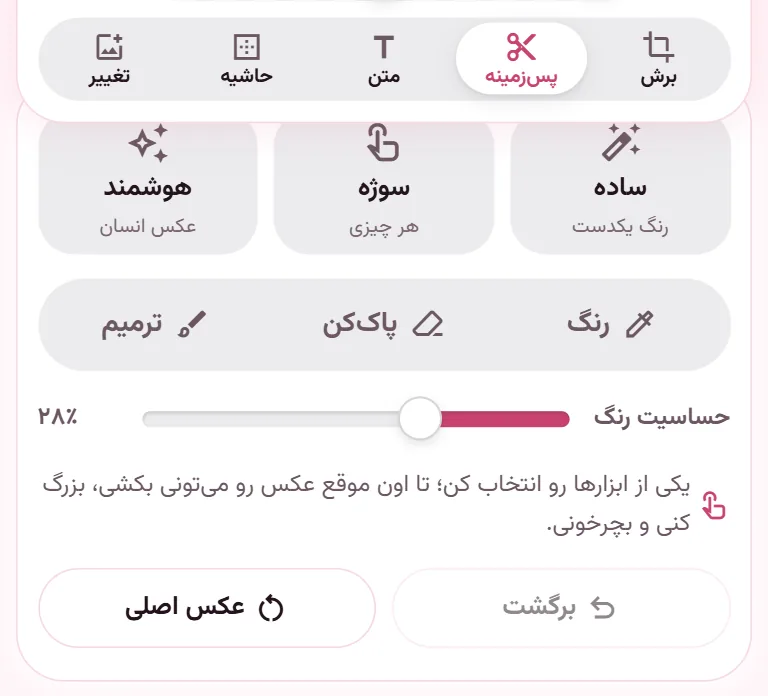
یک قانون سرانگشتی: اگر عکس آدم است، اول «هوشمند» را امتحان کن. اگر آدم نیست، «سوژه». و اگر پشت سوژه فقط یک رنگ است، «ساده» سریعترین و تمیزترین نتیجه را میدهد.
چطور قدمبهقدم پسزمینه را حذف کنم؟
- ربات @StiGirlBot را باز کن، به مینیاپ و بعد «استیکرساز» برو.
- «انتخاب عکس از گالری» را بزن و عکست را انتخاب کن.
- اگر لازم است، با «برش» عکس را در قاب جابهجا کن تا سوژه کامل دیده شود.
- ابزار «پسزمینه» را بزن و یکی از سه حالت را انتخاب کن.
- نتیجه را با دقت نگاه کن. اگر جایی اضافه مانده، با «پاککن» برش دار؛ اگر جایی از سوژه اشتباهی پاک شده، با «ترمیم» برش گردان.
- وقتی راضی شدی، سراغ متن و حاشیه برو یا مستقیم «ساخت استیکر» را بزن.
برای دقت بیشتر در لبهها، با دو انگشت روی پیشنمایش زوم کن. کار با پاککن روی تصویر بزرگشده خیلی دقیقتر است.
چطور عکس را برای حذف پسزمینهٔ بهتر آماده کنم؟
اگر هنوز عکس را نگرفتهای، چند ثانیه دقت موقع عکاسی، بعداً دقیقهها وقت صرفهجویی میکند. سوژه را جلوی یک دیوار ساده یا آسمان بگذار، کمی از دیوار فاصله بگیرد تا سایهاش روی آن نیفتد، و نور از روبهرو به صورتش بتابد. لباسی بپوشد که رنگش با پسزمینه فرق دارد. سر و دستها را هم از قاب بیرون نبر؛ استیکری که نصف دستش بریده شده، کمتر به دل مینشیند. با همین چند نکته، معمولاً یک لمس روی «هوشمند» یا «سوژه» کافی است و نیازی به پاککن نداری.
پاککن و ترمیم کی به کار میآیند؟
هیچ روش خودکاری همیشه صددرصد بینقص نیست، بهخصوص وقتی رنگ لباس و دیوار شبیه هم باشد یا موها در باد پخش شده باشند. برای همین دو ابزار دستی در کنار سه حالت گذاشتهایم:
- پاککن: هر جایی که با انگشت روی آن بکشی، پاک میشود. برای تکههای اضافهای که کنار سوژه ماندهاند، مثل گوشهٔ مبل یا شاخهٔ درخت.
- ترمیم: برعکس پاککن، قسمتهایی از عکس اصلی را که پاک شدهاند برمیگرداند. مثلاً اگر نوک گوش گربه یا گوشهٔ عینک حذف شده.
اگر جایی اشتباه کردی، دکمهٔ «برگشت» آخرین کار را لغو میکند. پس با خیال راحت امتحان کن.
کدام عکسها سختترند و چه کنم؟
بعضی عکسها برای حذف پسزمینه سختترند. اینها را بشناس تا غافلگیر نشوی:
- موی پریشان یا فرفری: لبههای مو ظریف است. حالت «هوشمند» بهترین است؛ بعد با ترمیم چند تار مو را برگردان.
- همرنگی سوژه و پسزمینه: مثلاً لباس سفید جلوی دیوار سفید. اینجا «سوژه» یا «هوشمند» بهتر از «ساده» عمل میکنند و پاککن هم کمک میکند.
- عکس تاریک یا تار: لبهها نرم و نامشخص میشوند. اگر میتوانی، عکس روشنتری انتخاب کن.
- سوژههای شفاف: لیوان شیشهای یا بطری آب. اینها برای هر ابزاری سختاند؛ نتیجه را با دست تمیز کن.
یک راه میانبر هم هست: اگر عکسی داری که قبلاً پسزمینهاش را جای دیگری برداشتهای و بهصورت PNG شفاف ذخیره شده، مستقیم آن را انتخاب کن. StiGirl عکس PNG شفاف را همانطور قبول میکند.
آیا خروجی یک فایل جدا است؟
نه، و بهتر است این را از اول بدانی. حذف پسزمینه در StiGirl بخشی از ساخت استیکر است، نه یک ابزار جدا برای ذخیرهٔ عکس. یعنی نتیجهٔ کار یک استیکر تلگرام است که به پکت اضافه میشود، نه یک فایل PNG که در گالری گوشی ذخیره کنی. اگر هدفت فقط حذف پسزمینه برای استفاده در جای دیگری است، ابزارهای مخصوص این کار مناسبترند.
اما اگر هدفت استیکر است، این روش کوتاهترین مسیر است: حذف پسزمینه، متن، حاشیه و افزودن به تلگرام، همه در یک صفحه.
بعد از حذف پسزمینه چه کار کنم؟
حالا که سوژه تمیز شده، چند کار کوچک استیکرت را کامل میکند:
- حاشیه بکش. با ابزار «حاشیه» دور سوژه یک خط سفید بکش؛ این همان ظاهر کلاسیک استیکر است و لبههای کوچک ناصاف را هم میپوشاند.
- نوشته بگذار. با ابزار «متن» یک اسم یا جمله اضافه کن. ایدههایش را در آموزش ساخت استیکر با اسم نوشتهایم.
- چند عکس را کنار هم بگذار. اگر چند عکس انتخاب کرده بودی، حالا که همه بیپسزمینهاند، کنار هم خیلی قشنگتر دیده میشوند.
اگر میخواهی کل مسیر را از ابتدا ببینی، آموزش ساخت استیکر تلگرام را بخوان.
سؤالهای پرتکرار
حذف پسزمینه هزینه دارد؟
نه. حذف پسزمینه بخشی از ساخت استیکر است و ساخت استیکر رایگان است؛ با هر استیکر ۱ST هم هدیه میگیری. روی استیکرهای نسخهٔ رایگان یک واترمارک کوچک @StiGirlBot هست که پریمیوم آن را برمیدارد.
چرا حالت هوشمند روی عکس گربهام خوب کار نکرد؟
چون «هوشمند» برای عکس آدم ساخته شده. برای حیوان، گل یا هر چیز دیگری، حالت «سوژه» را بزن.
عکسم چند نفر دارد؛ همه میمانند؟
بستگی به عکس دارد. اگر نتیجه دلخواهت نبود، با پاککن نفر اضافه را بردار یا با ترمیم کسی را که حذف شده برگردان.
میتوانم پسزمینه را عوض کنم، نه حذف؟
استیکر تلگرام پسزمینهٔ شفاف دارد، پس پشت سوژه همیشه رنگ چت دیده میشود. برای جدا کردن سوژه از پسزمینهٔ چت، «حاشیه» بهترین کمک است.
یک عکس خوب انتخاب کن و هر سه حالت را رویش امتحان کن. بعد از دو سه بار، چشمت عادت میکند و از روی عکس میفهمی کدام حالت را بزنی.