

دليل استخدام StiGirl
هذا هو الدليل نفسه الموجود داخل تطبيق StiGirl: كل موضوع خطوة بخطوة وبصور حقيقية من التطبيق.
لم نجد شيئًا. اسألوا الدعم داخل البوت. التواصل مع الدعم
البداية
القائمة السفلية، البوت ونقاط ST
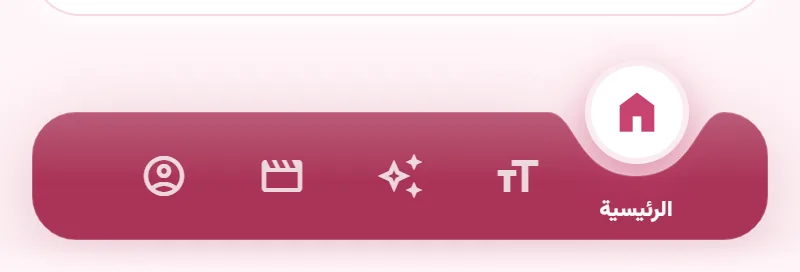
من القائمة السفلية تنتقلون بين «الرئيسية» و«زخرفة» و«الملصقات» و«الغيفات» و«ملفي».
افتحوا بوت @StiGirlBot في تيليجرام واضغطوا «ابدأ» مرة واحدة؛ تيليجرام لا يسمح إلا لمن شغّل البوت بإرسال الملصقات والغيفات والرسائل.
العملة في أعلى الشاشة هي رصيد ST الخاص بكم؛ ويزيد كلما صنعتم ملصقات.
صنع الملصقات
من الصورة إلى حزمة تيليجرام
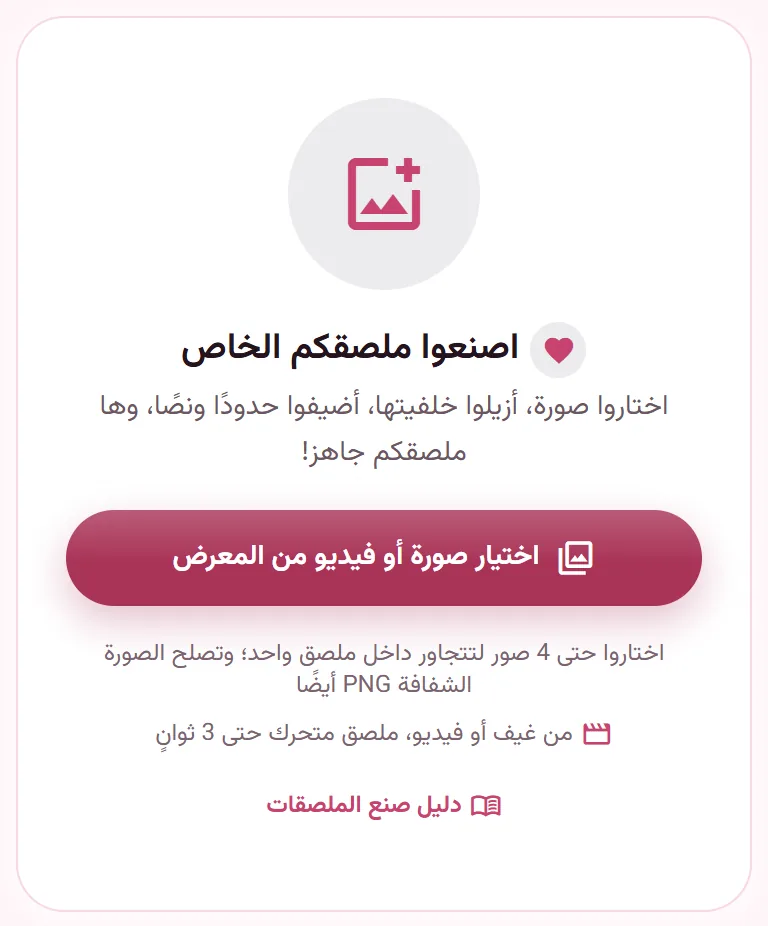
في «الملصقات» اضغطوا «اختيار صورة من المعرض». اختاروا حتى 4 صور معًا لتظهر جنبًا إلى جنب في ملصق واحد؛ وصور PNG الشفافة مقبولة أيضًا.
بـ «القص» اختاروا شكل الملصق (حر أو دائرة أو مربع مستدير)، وحرّكوا الصورة وكبّروها أو صغّروها بإصبعين.
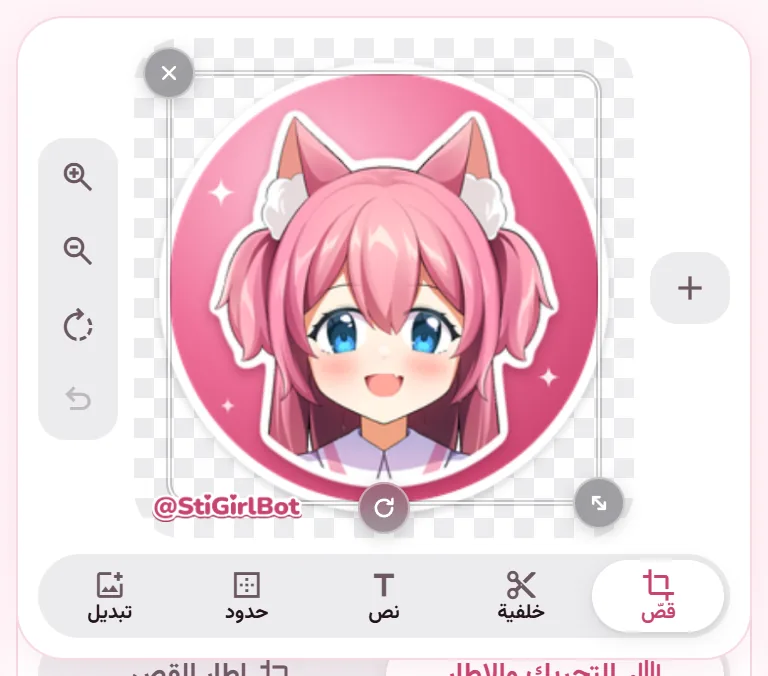
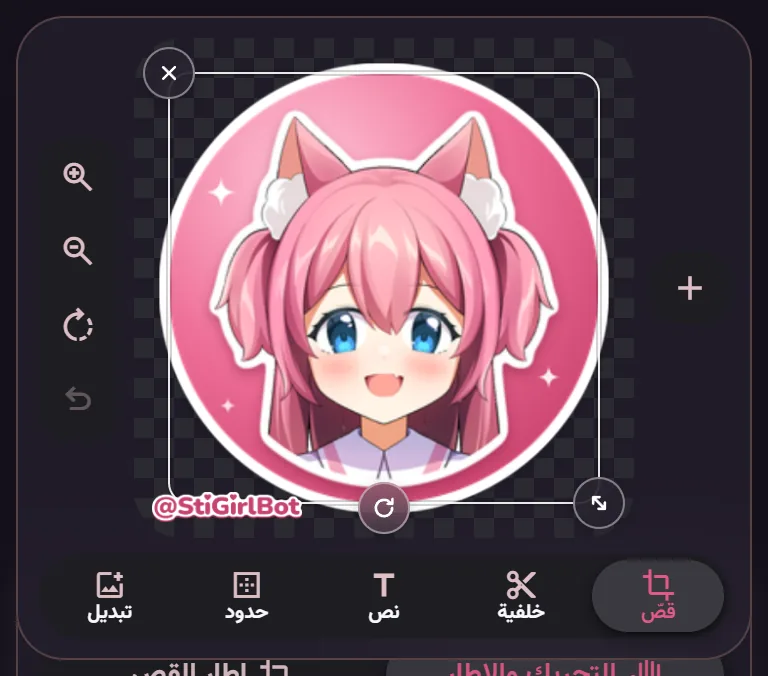
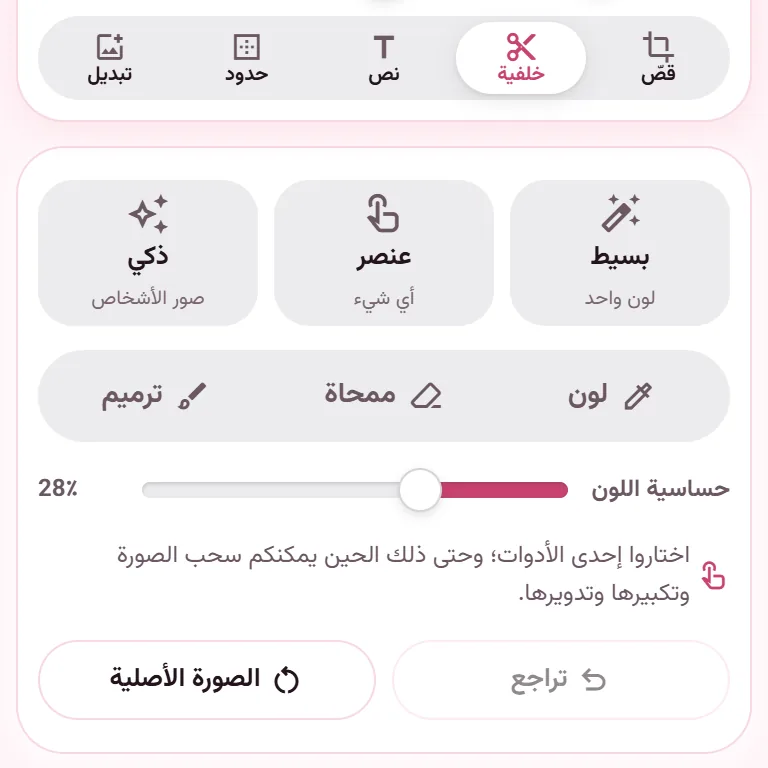
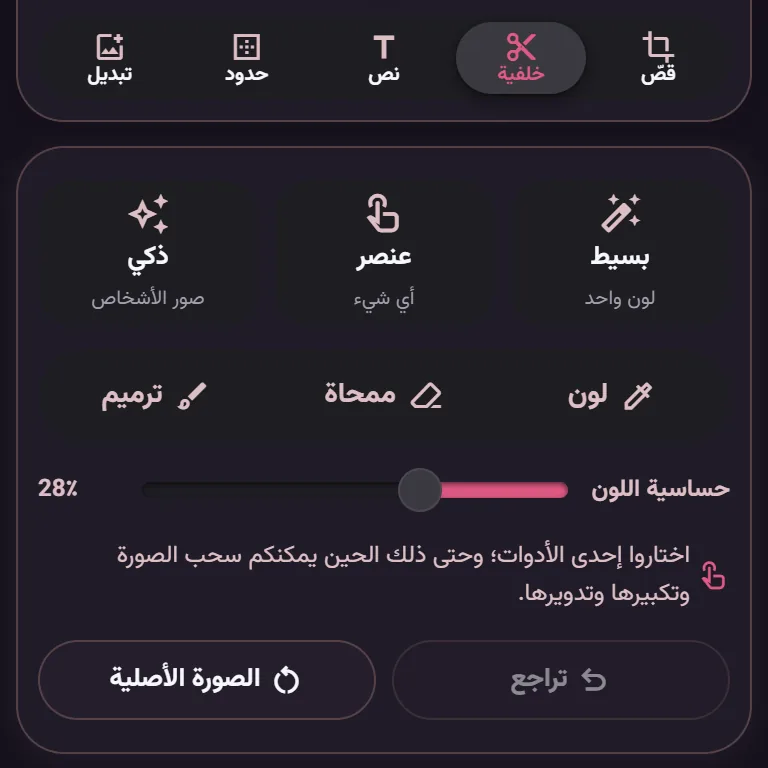
في «الخلفية» اضغطوا «بسيط» (لون واحد) أو «العنصر» (أي شيء) أو «الذكي» (صور الأشخاص)؛ ثم عدّلوا التفاصيل بـ «الممحاة» و«الترميم».
أضيفوا نصًا وإيموجي بـ «النص»، وارسموا بـ «الحدود» خطًا أبيض أو ملوّنًا حوله.
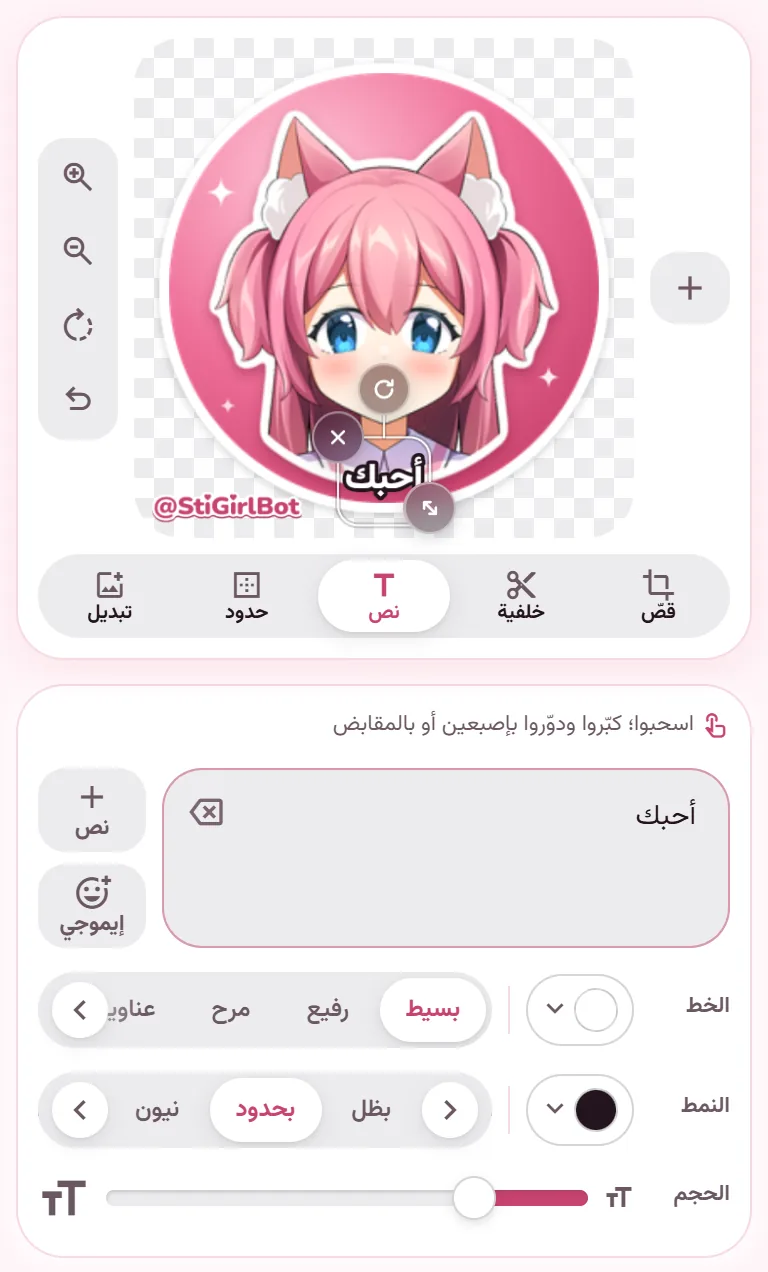
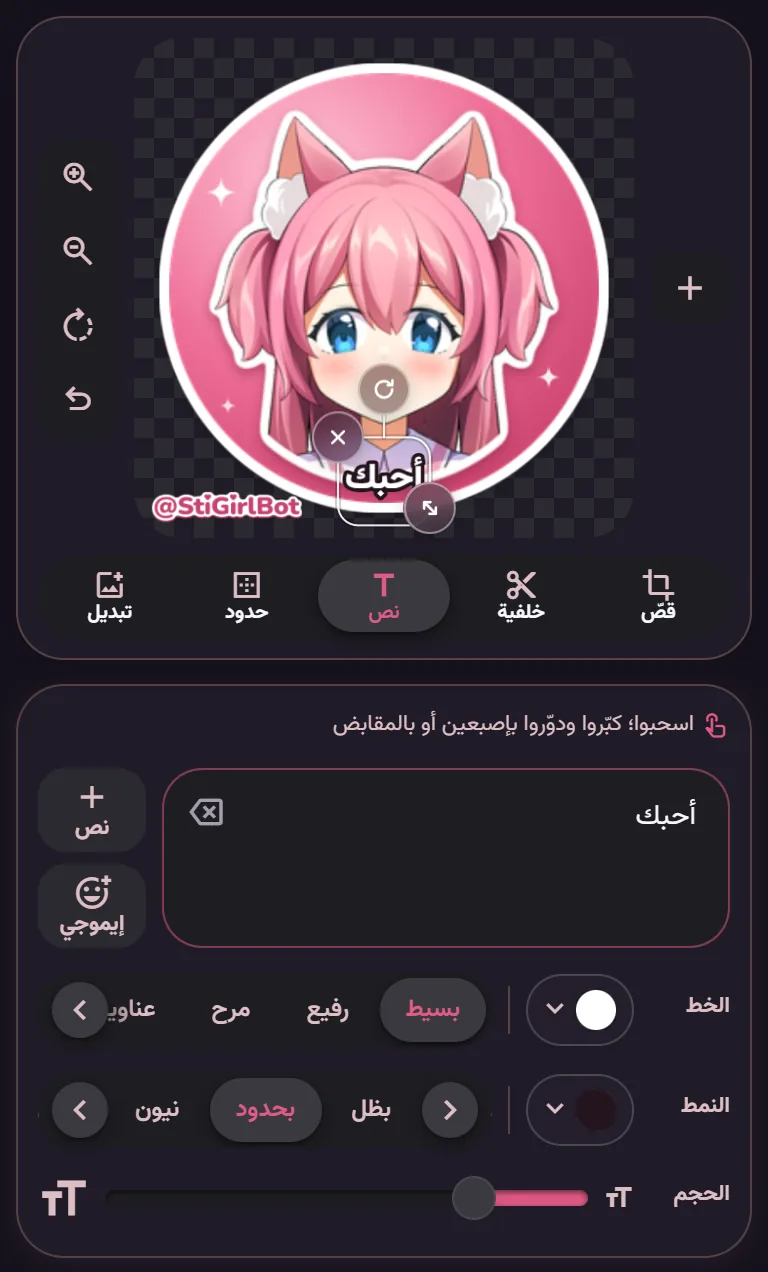
اضغطوا «صنع الملصق» ثم «إضافة إلى تيليجرام»؛ يذهب الملصق إلى حزمتكم وتُفتح الحزمة في تيليجرام.
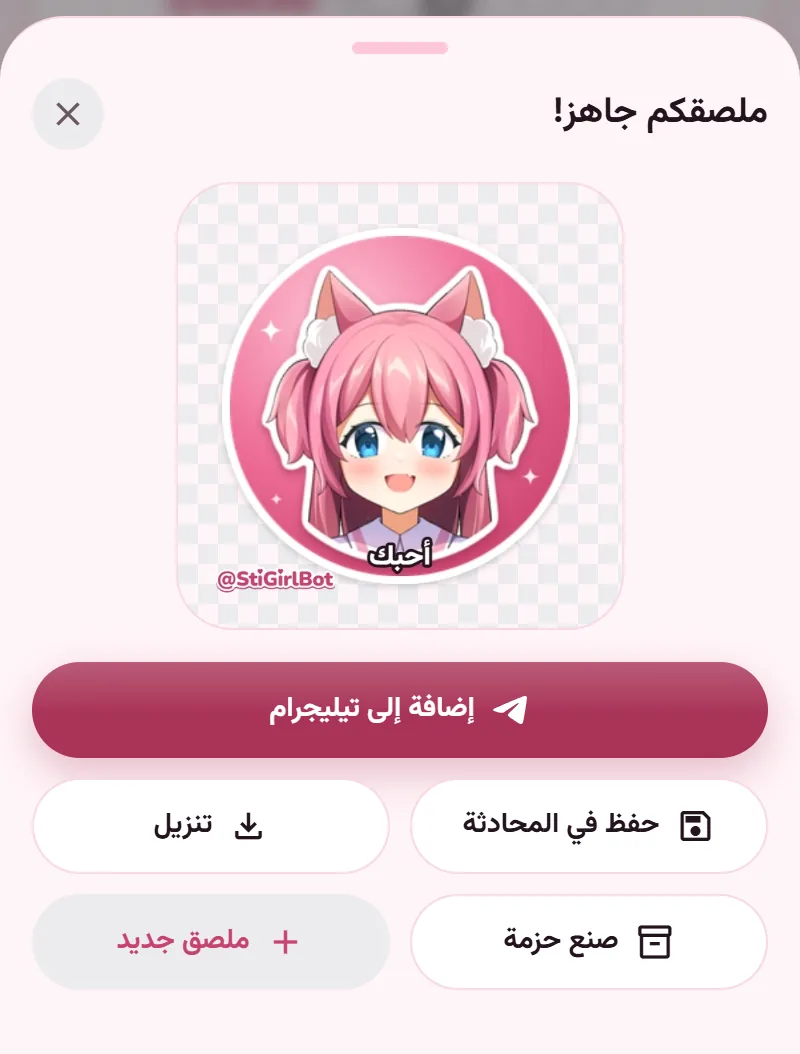
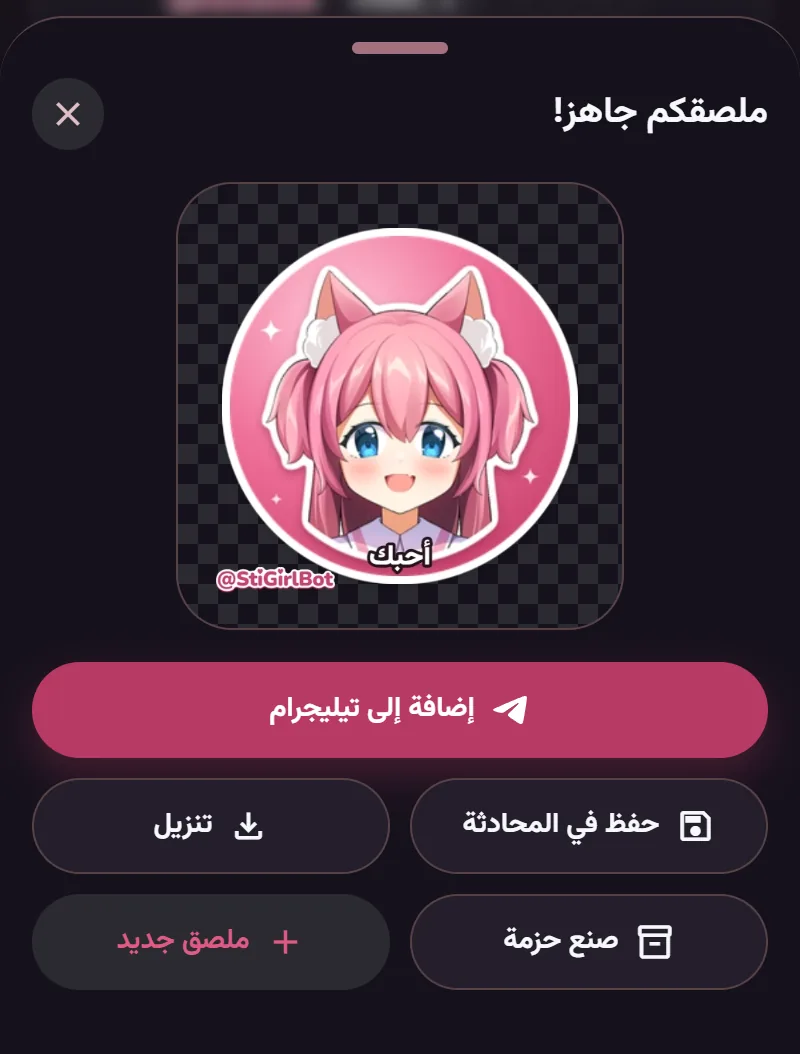
اختاروا غيفًا أو فيديو بدل الصورة ليُصنع ملصق متحرك مدته حتى 3 ثانية (5ST).
صنع الغيفات
فيديو إلى غيف مع نص، من 1 إلى 6 ثانية
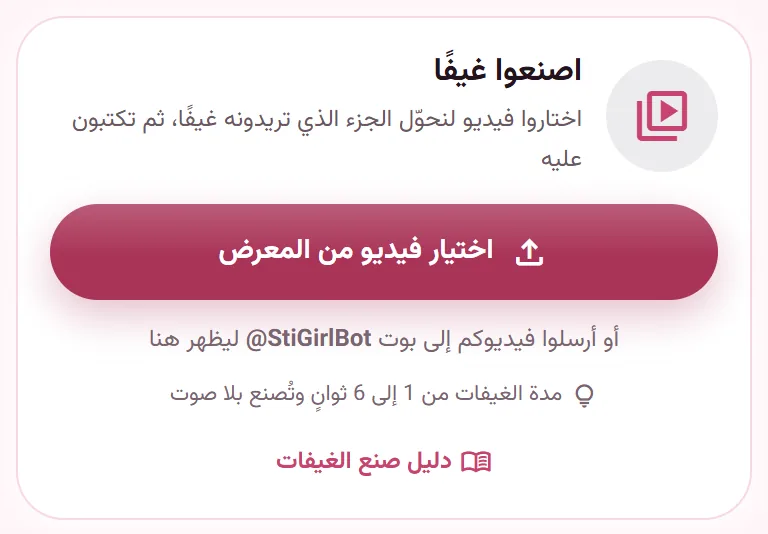
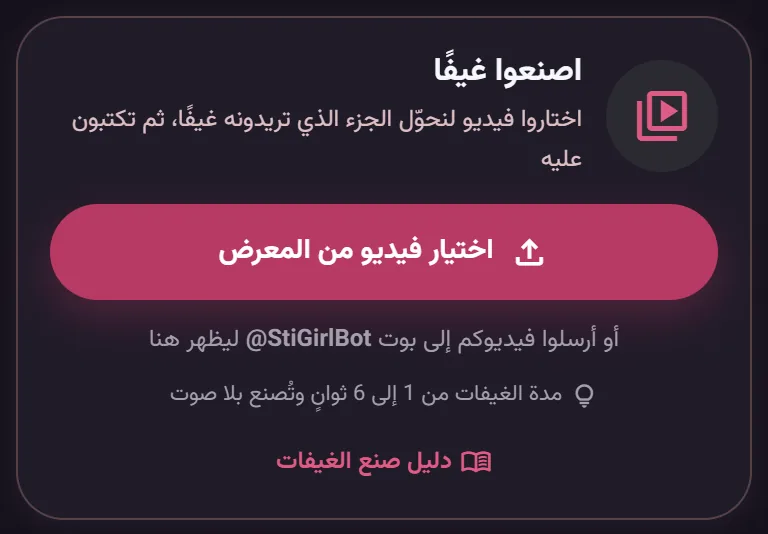
في «الغيفات» اضغطوا «اختيار فيديو من المعرض»، أو أرسلوا الفيديو إلى بوت @StiGirlBot ليظهر هناك مباشرة.
بـ «القص» اقتطعوا المقطع من 1 إلى 6 ثانية؛ ويُصنع الغيف بدون صوت.
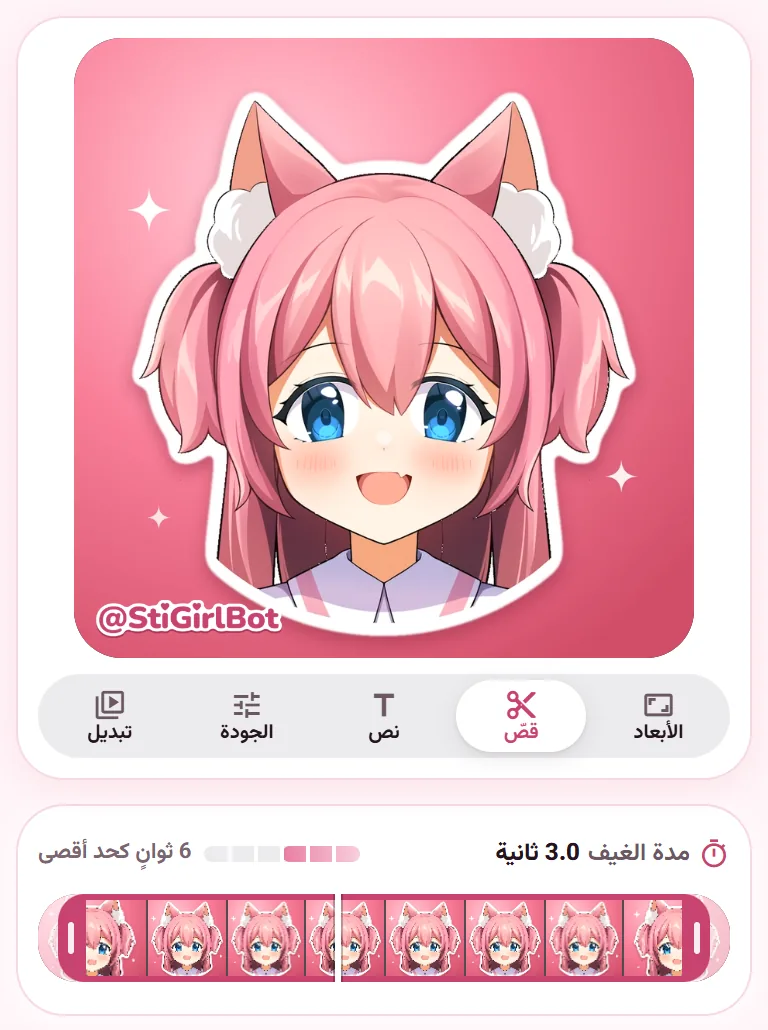
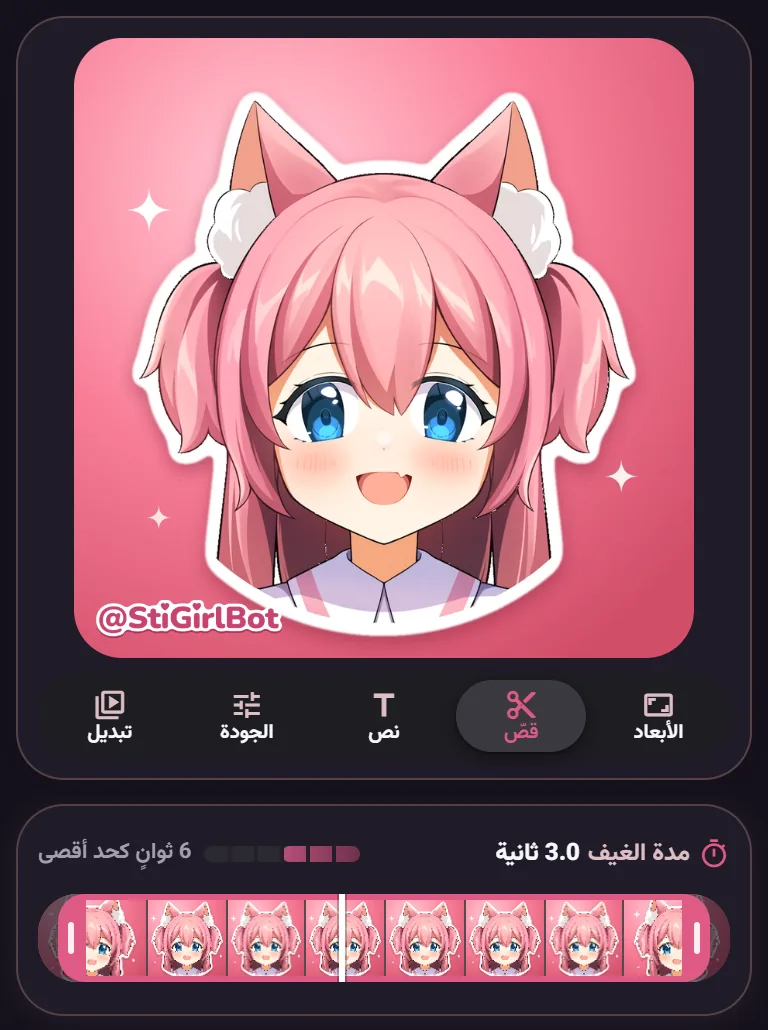
اضبطوا شكل الغيف ونصه وحجمه بـ «الأبعاد» و«النص» و«الجودة».
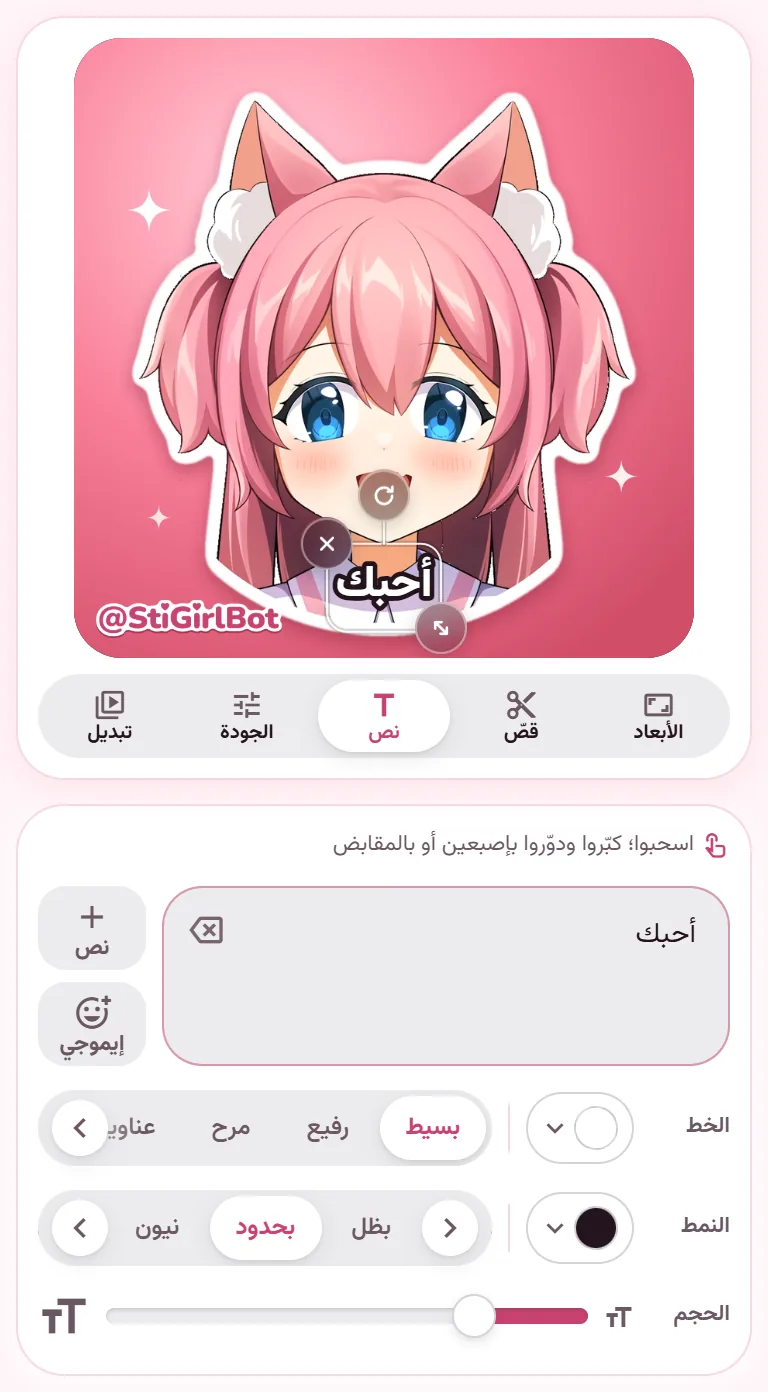
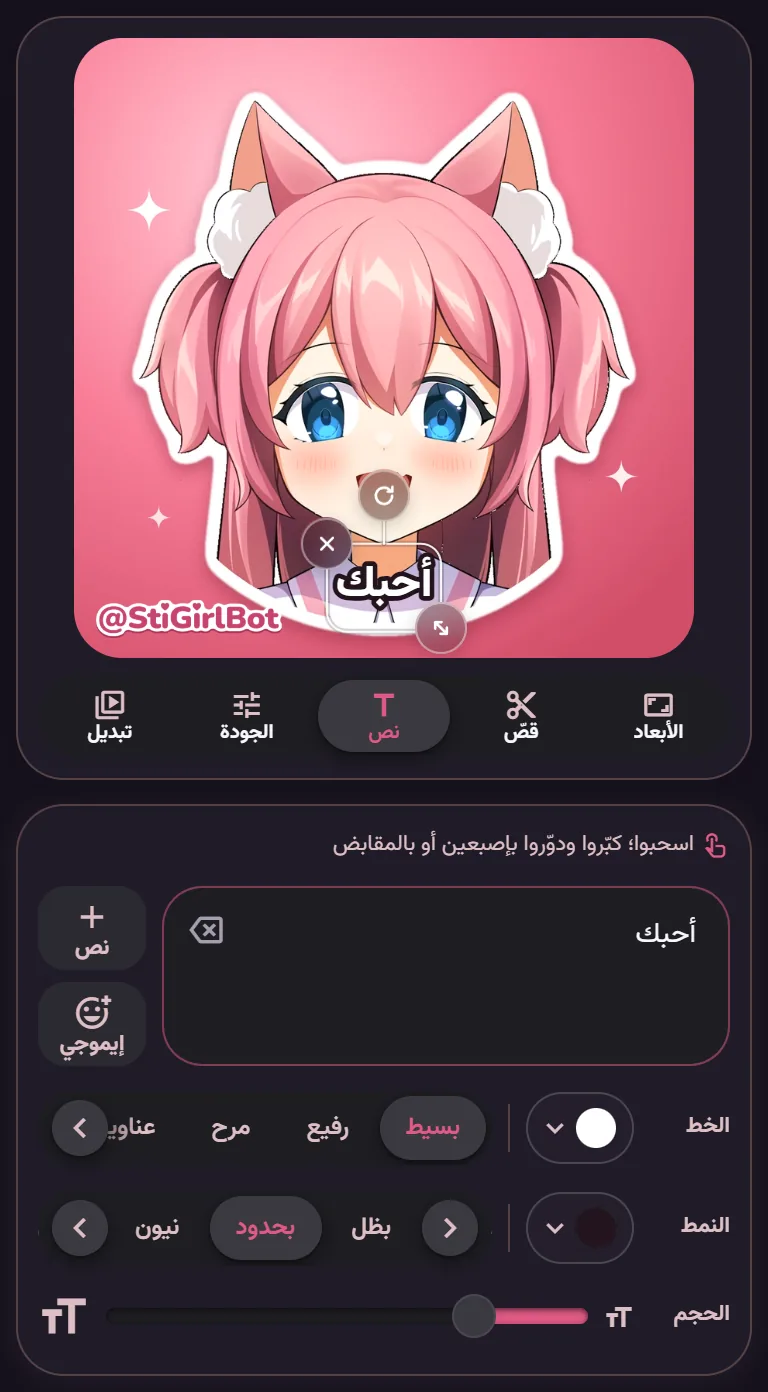
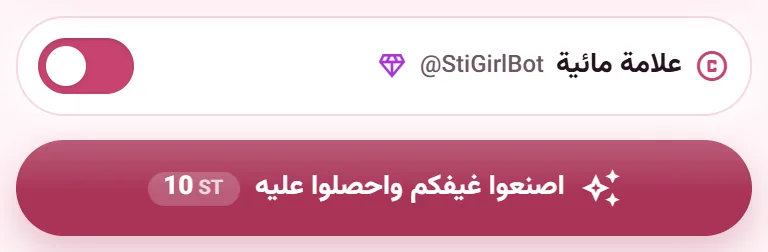
اضغطوا «اصنعوا غيفكم واحصلوا عليه»؛ يصلكم الغيف في دردشة البوت. وتكلفته مكتوبة على الزر نفسه.
حزمي
اصنعوا حزمة واملؤوها وثبّتوها في تيليجرام
حزمكم تحت «الملصقات» و«الغيفات»؛ و«حزمة جديدة» تنشئ حزمة أخرى.
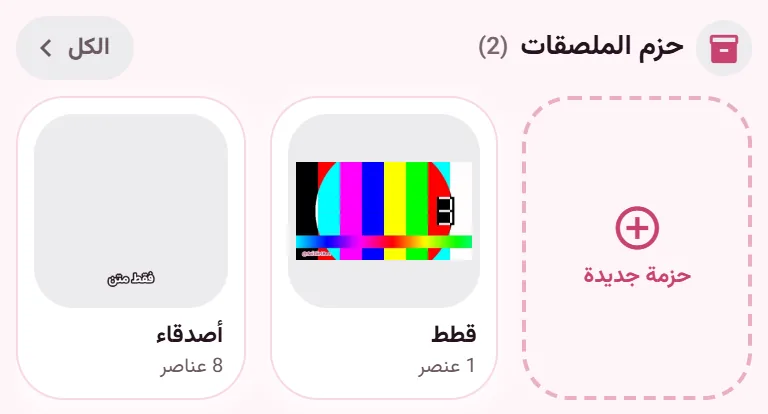
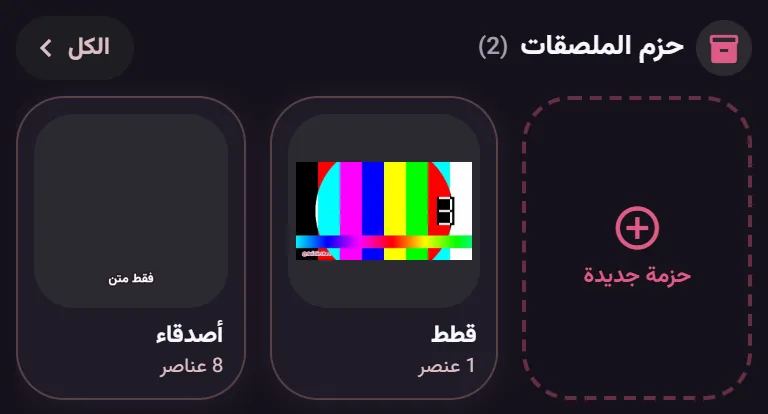
بعد صنع ملصق اضغطوا «إضافة إلى تيليجرام»، وللغيف «إضافة إلى حزمة»، ثم اختاروا الحزمة.
اضغطوا على أي حزمة لتروا فتحها في تيليجرام أو إضافتها أو مشاركتها أو إعادة تسميتها أو حذفها.
أدوات الحزمة
الإيموجي والكلمات، أيقونة الحزمة، الاستبدال
اضغطوا على ملصق داخل حزمتكم؛ تظهر الإيموجي والكلمات وأيقونة الحزمة والحفظ في الهاتف والاستبدال والإزالة من الحزمة.
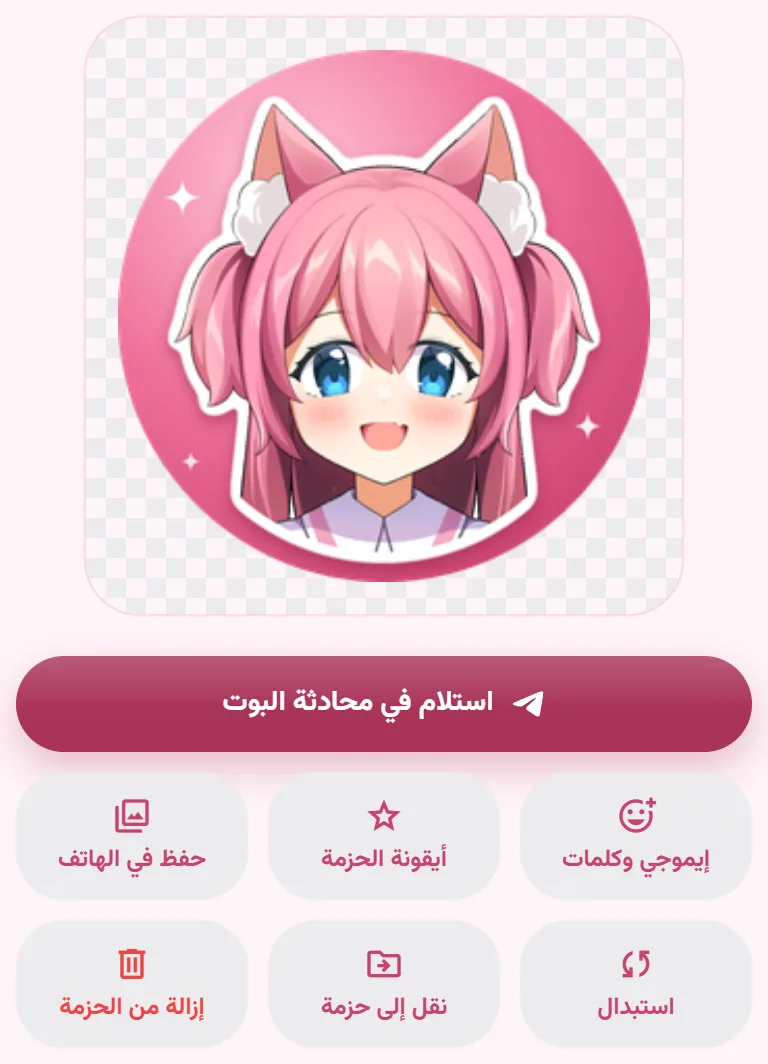
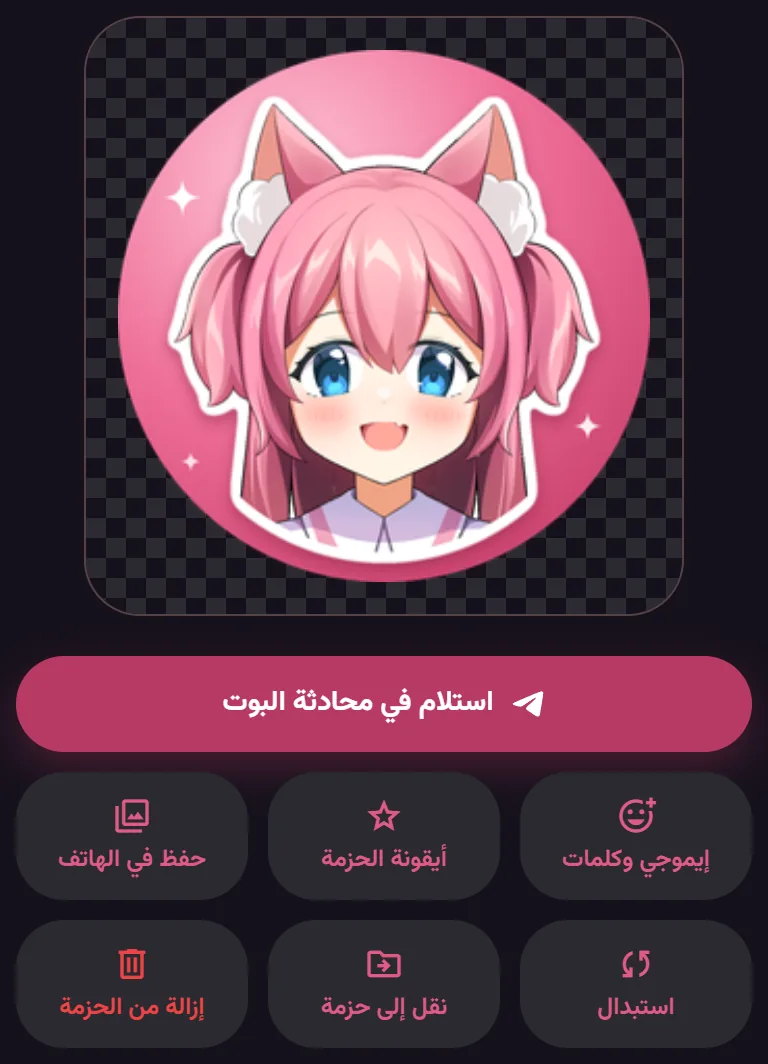
«الإيموجي والكلمات» يغيّر إيموجيات الملصق والكلمات التي يُعثر بها عليه في بحث تيليجرام.
«أيقونة الحزمة» تجعل هذا الملصق نفسه صورة الحزمة في قائمة ملصقات تيليجرام.
«الاستبدال» يضع صورة أو ملصقًا جديدًا مكان هذا الملصق بالضبط؛ ولا يختل ترتيب الحزمة.
عندما تصل الحزمة إلى 120 ملصقًا، ستدعوكم لإنشاء حزمة جديدة.
سوبر باك وسوبر إيموجي
لبريميوم فقط؛ نسخ الحزم ودمجها، وحزم الإيموجي
في «الملصقات» اضغطوا «حزمة جديدة» واختاروا «سوبر باك».
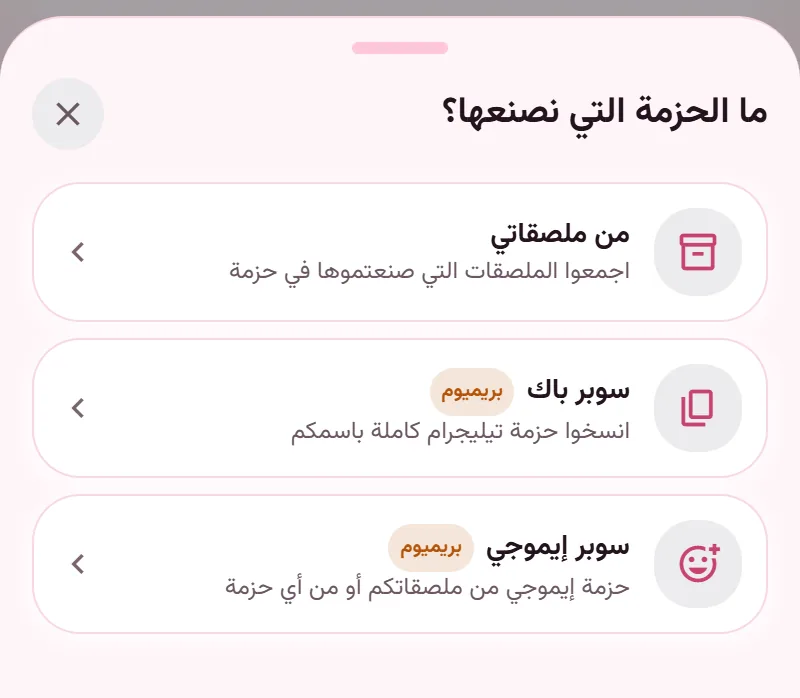
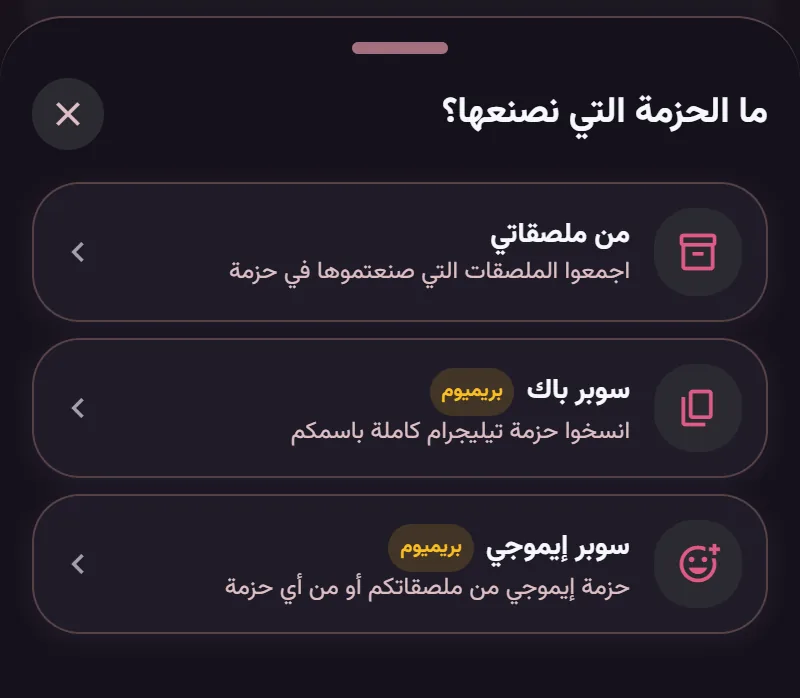
الصقوا رابط حزمة تيليجرام، أو اختاروا حتى 10 حزم (روابط أو حزم من حزمكم) لتجتمع بالترتيب نفسه في حزمة جديدة باسمكم (حتى 120 ملصقًا).
أو أرسلوا ملصقًا إلى بوت @StiGirlBot واضغطوا زر «سوبر باك» تحته.
«سوبر إيموجي» يصنع حزمة رموز تعبيرية مخصصة من رابط حزمة أو من ملصقاتكم.
كلٌّ منهما 3 مرات في اليوم؛ يتم الإنشاء في قائمة الانتظار ويعلمكم البوت عندما يجهز.
حزم جاهزة
خذوا حزم المعرض بلمسة واحدة
في «الرئيسية» تصفّحوا بين التصنيفات. اضغطوا على صورة الحزمة لتروا كل ملصقاتها؛ وزر تيليجرام بجانبها يضيف الحزمة مباشرة.
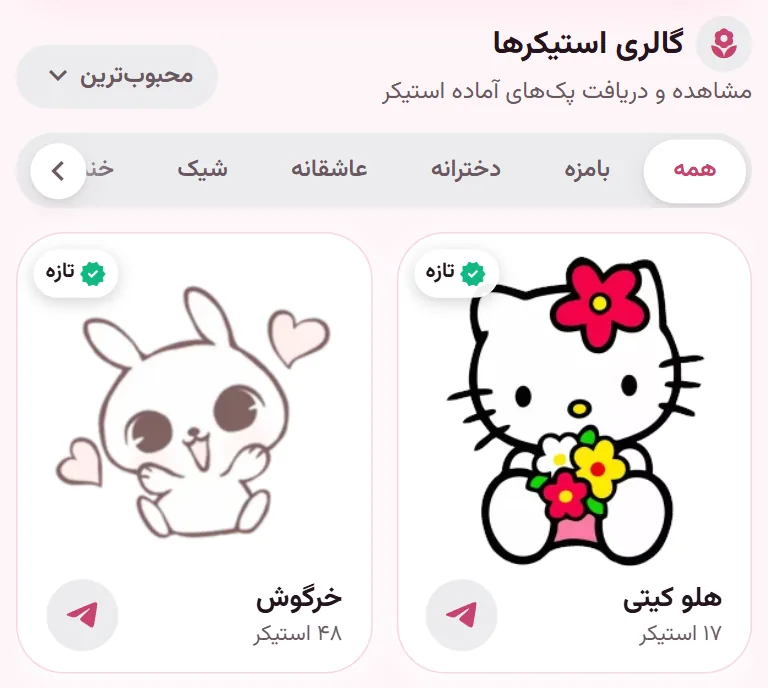
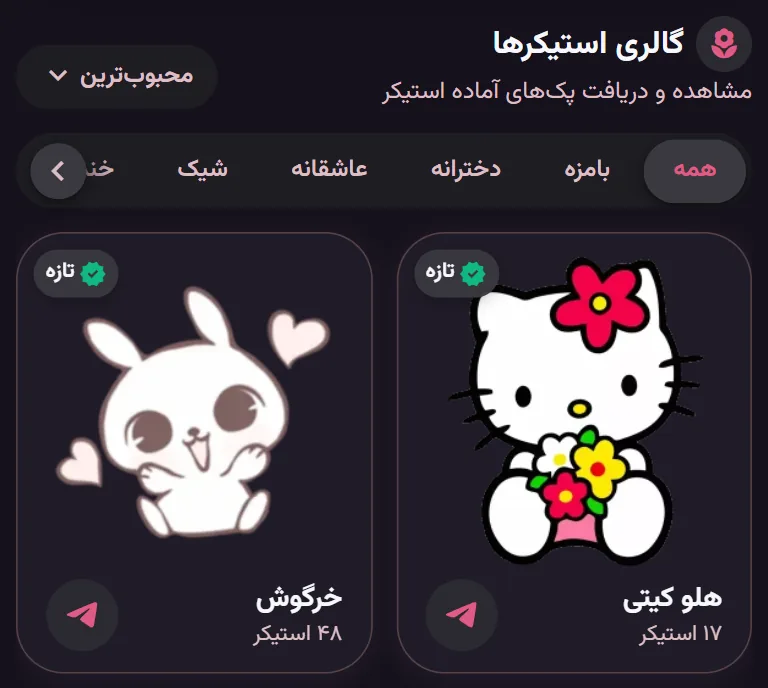
في الحزمة المفتوحة اضغطوا على ملصق أو غيف ليصلكم هو وحده في دردشة البوت.
الحزم المدفوعة ووضع الحزم في المعرض
نجوم تيليجرام، ST، ومجانًا مع بريميوم
بعض حزم «الرئيسية» لها سعر: حزم StiGirl تُدفع بـ نجوم تيليجرام وحزم المستخدمين بـ ST؛ والسعر مكتوب أسفل اسم الحزمة.
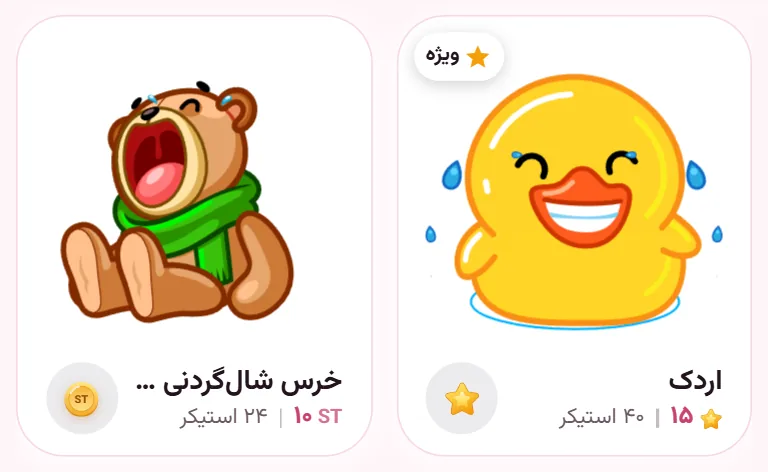
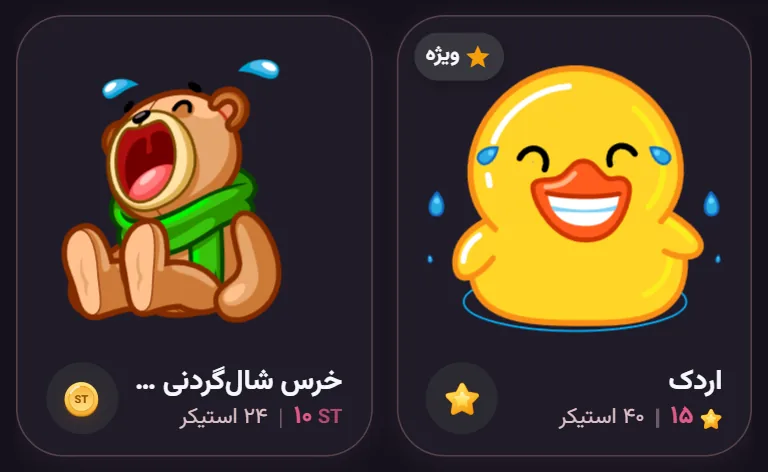
اضغطوا على الحزمة ثم «شراء الحزمة»؛ ومن بعدها تُضاف إلى تيليجرام بلمسة واحدة مثل أي حزمة أخرى.
مع بريميوم تكون كل هذه الحزم مجانية لكم.
ضعوا حزمتكم في المعرض: في صفحة حزمتكم افتحوا بطاقة «البيع في معرض StiGirl»، وحددوا سعرًا بـ ST واضغطوا «الإرسال للمراجعة». وبعد الموافقة، كل من يأخذ حزمتكم تصلكم ST الخاصة به.
تُستخدم ST فقط للاستخدام المجاني لميزات البوت، مثل الغيف والملصق المتحرك.
أضيفوا حزمة صنعتموها في مكان آخر من «حزم تيليجرام الخاصة بي» ليكون بإمكانها الظهور في المعرض هي أيضًا.
زخرفة
الأسماء والنصوص بخطوط مميزة
اكتبوا اسمكم أو نصكم (بالعربي أو الإنجليزي)؛ وتُبنى كل الأنماط تحته مباشرة. اضغطوا أي نمط لينسخ.
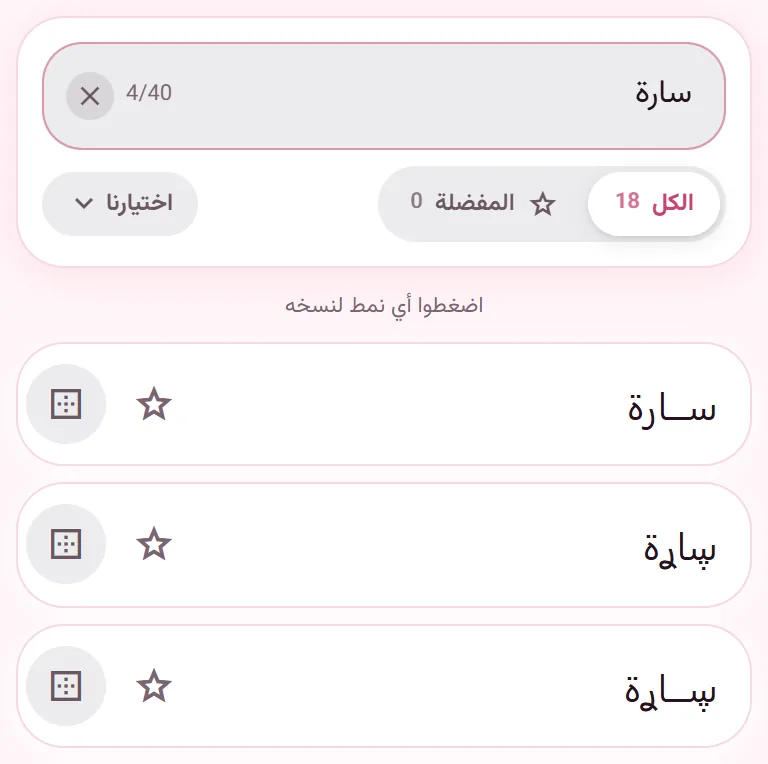
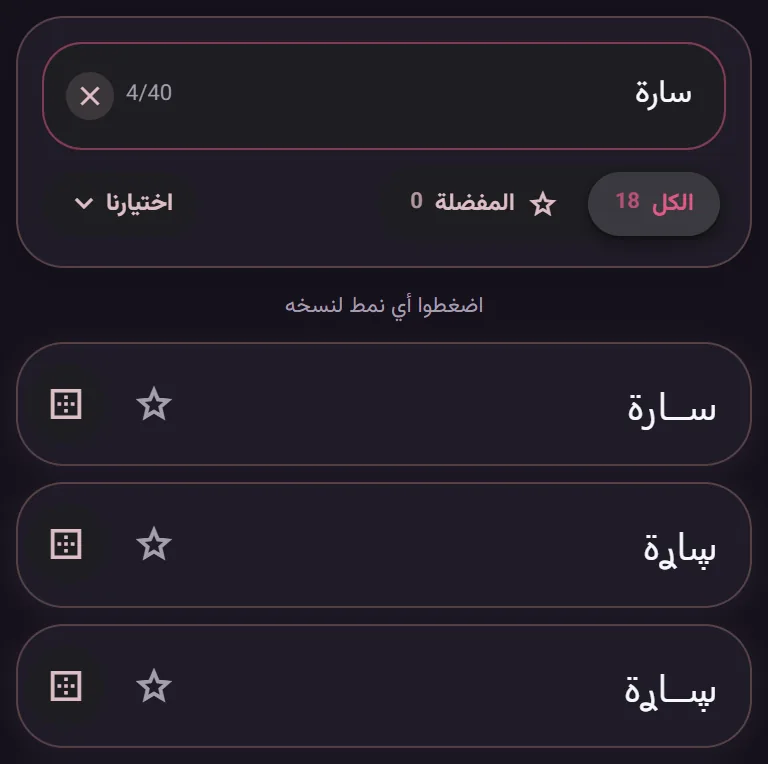
النجمة بجانب كل نمط تبقيه في أعلى القائمة؛ والزر المجاور له يضيف حدودًا ويرسله مباشرة إلى الدردشة.
بدون فتح التطبيق: اكتبوا في أي دردشة تيليجرام @StiGirlBot ثم نصكم، لتأتيكم الأنماط هناك مباشرة.
ST والدعوات وبريميوم
جمع ST وإنفاقه، والاشتراك المميز
تكسبون 1ST مع كل ملصق تصنعونه (حتى 10ST في اليوم).
بدون بريميوم، تحصلون على الغيف والكتابة على الغيف والملصق المتحرك وإنشاء الحزم وحزم المستخدمين بـ ST؛ والتكلفة مكتوبة على الزر نفسه.
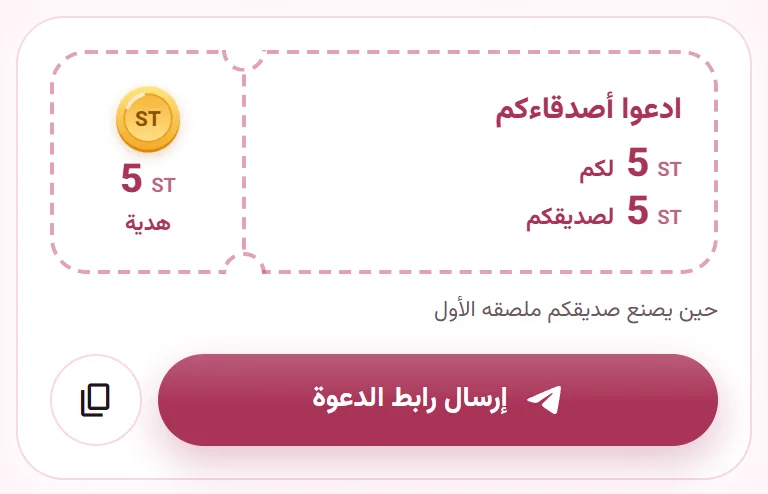
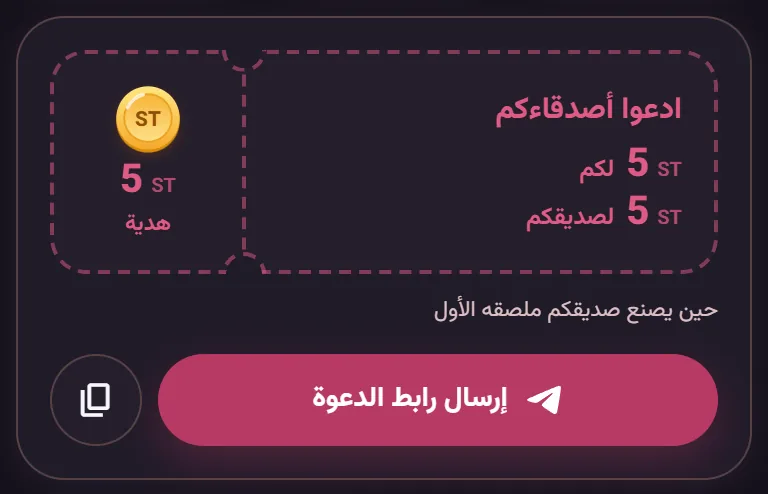
من «ملفي» ادعوا صديقًا؛ وعندما يصنع ملصقه الأول تحصلون معًا على 5ST هديةً.
انضموا إلى قناة StiGirl وتأتكم هدية 5ST مرة واحدة؛ وإذا وضعتم حزمتكم في المعرض جمعتم ST مع كل مرة تُؤخذ فيها.
بريميوم: غيفات وحزم مجانًا، ملصقات متحركة، سوبر باك وسوبر إيموجي، حزم المعرض مجانًا، حدٌّ يومي للإنشاء أعلى بعدة أضعاف، بدون علامة مائية، واسم وصورة حسب الاختيار؛ اشترُوه بنجوم تيليجرام من «ملفي».
الملف الشخصي والإعدادات
المظهر، الإشعارات، الاسم والصورة
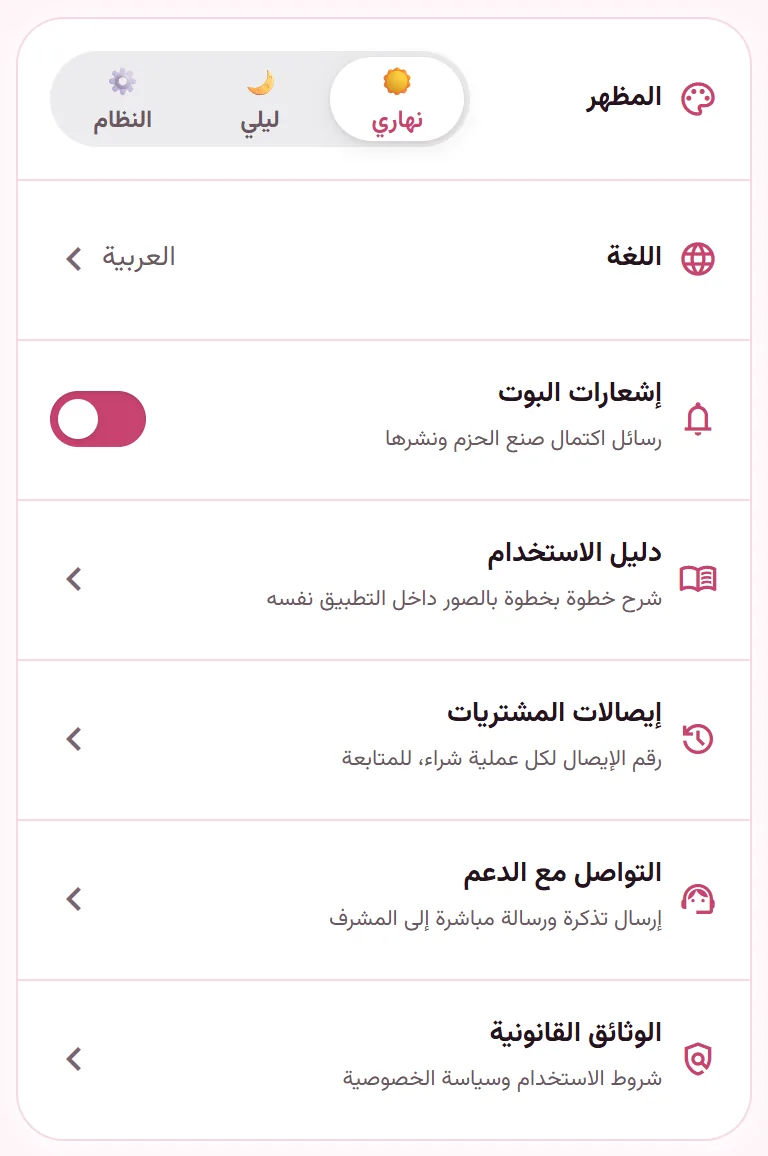
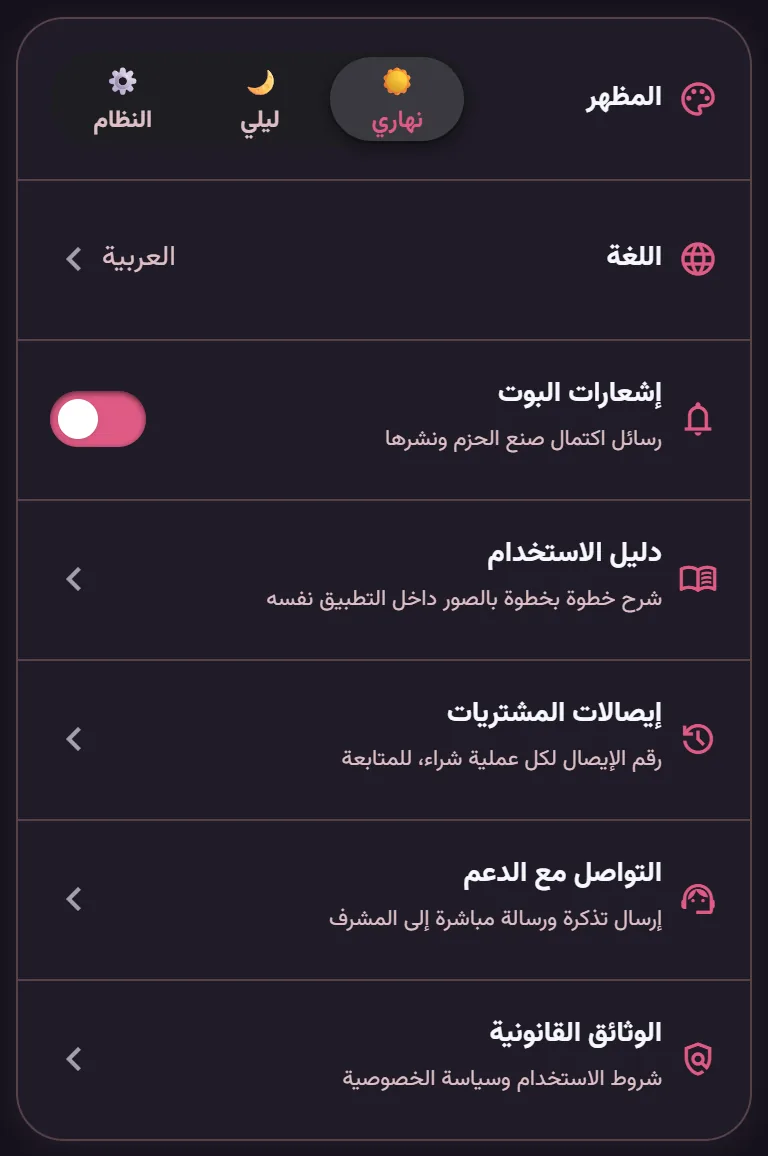
في «ملفي»، اضبطوا المظهر نهاريًا أو ليليًا أو مثل هاتفكم (النظام)، وشغّلوا إشعارات البوت أو أطفئوها.
بقلمٍ بجانب اسمكم غيّروا اسمكم وصورة ملفكم الشخصي؛ واختيار الاسم والصورة من مزايا بريميوم.
مقالات تعليمية

نجوم تيليجرام: ما هي وكيف تشتريها وتستعملها؟
شرح نجوم تيليجرام ببساطة: من أين تشتريها، ماذا تدفع بها داخل البوتات، وعلاقتها ببريميوم تيليجرام وحزم الملصقات.