

Как пользоваться StiGirl
Это тот же гайд, что внутри приложения StiGirl: каждая тема — по шагам и с настоящими скриншотами.
Ничего не нашлось. Спроси поддержку внутри бота. Связаться с поддержкой
Начало работы
Нижнее меню, бот и очки ST
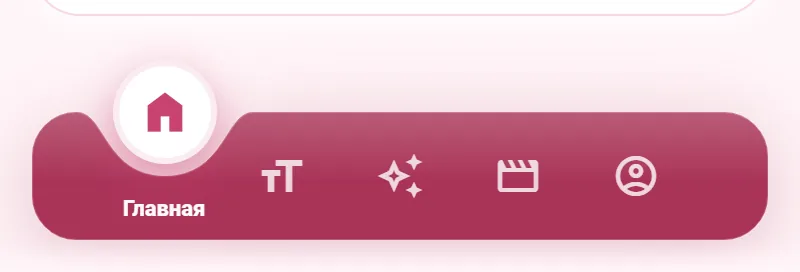
По нижнему меню переключайся между «Главной», «Шрифтами», «Стикерами», «Гифками» и профилем.
Один раз стартуй бота @StiGirlBot в Telegram; Telegram разрешает отправлять стикеры, GIF и сообщения только тем, кто стартовал бота.
Монетка сверху экрана — твой баланс ST; он растёт, когда делаешь стикеры.
Создание стикеров
От фото до набора Telegram
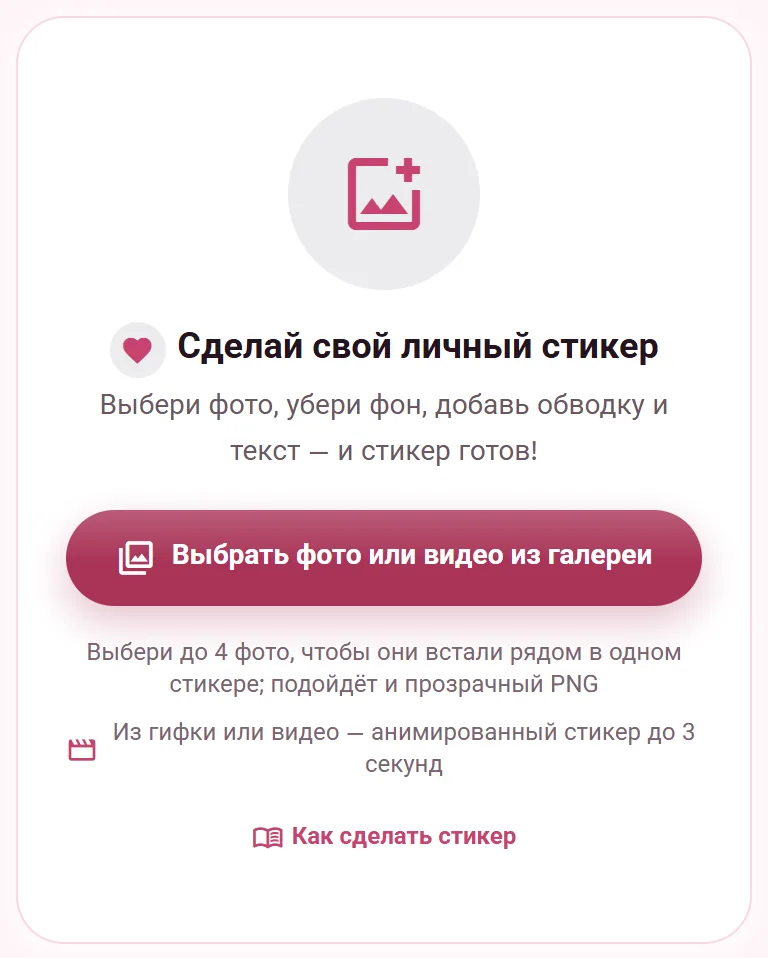
На вкладке «Стикеры» нажми «Выбрать фото или видео». Выбирай до 4 фото разом, чтобы они встали рядом в одном стикере; прозрачные PNG тоже годятся.
Через «Обрезку» выбери форму стикера (свободная, круг или скруглённый квадрат) и пальцами двигай, увеличивай или уменьшай фото.
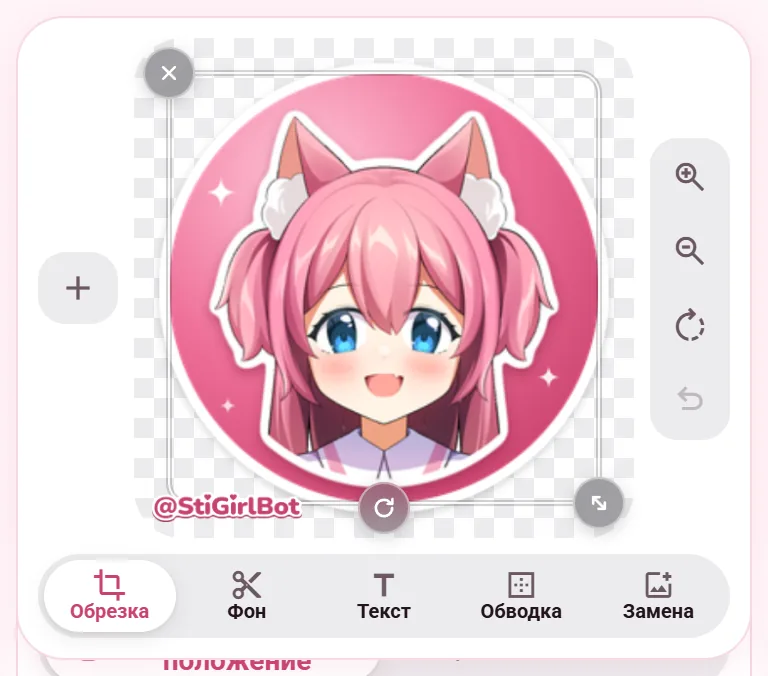
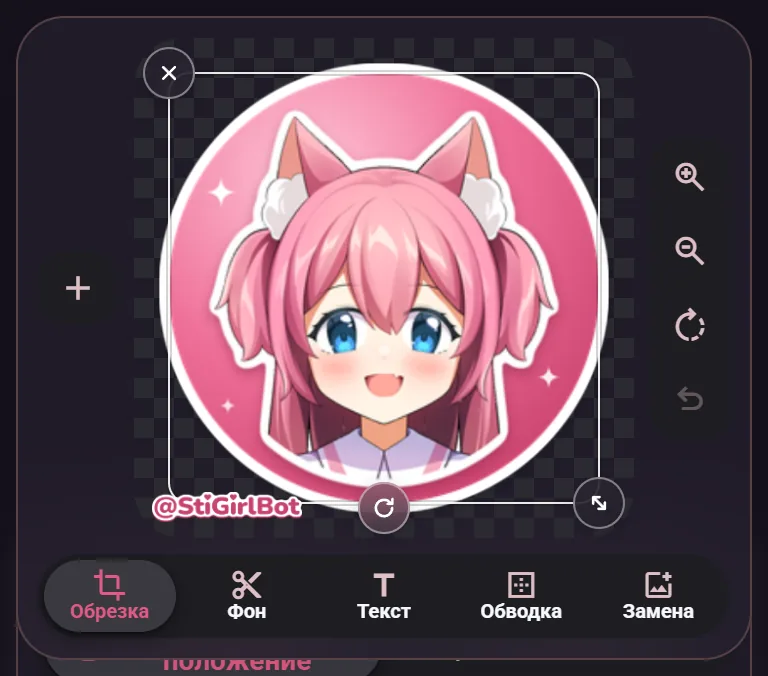
В «Фоне» нажми «Простой» (однотонный), «Объект» (что угодно) или «Умный» (фото людей); потом подправь детали «Ластиком» и «Вернуть».
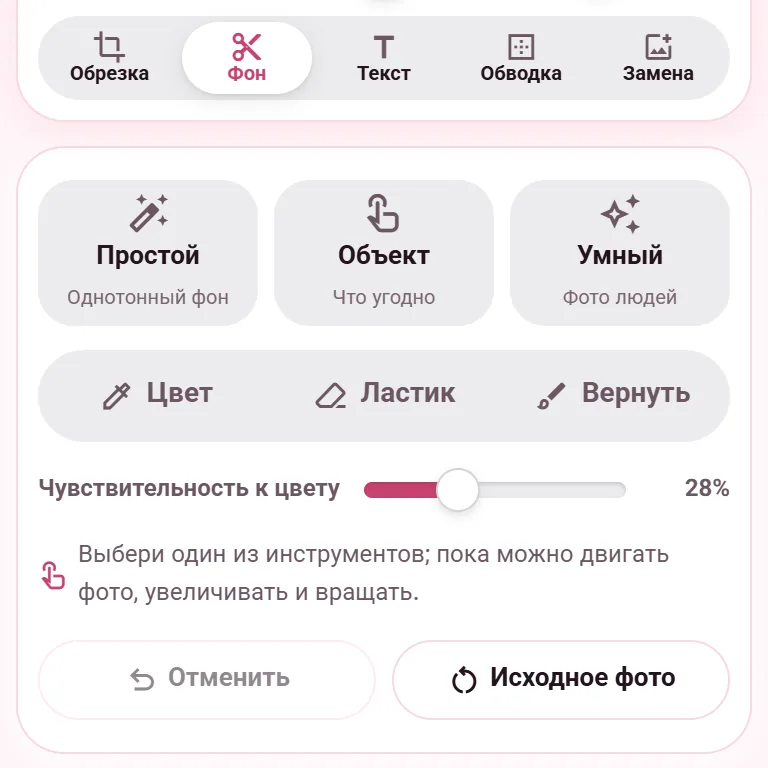
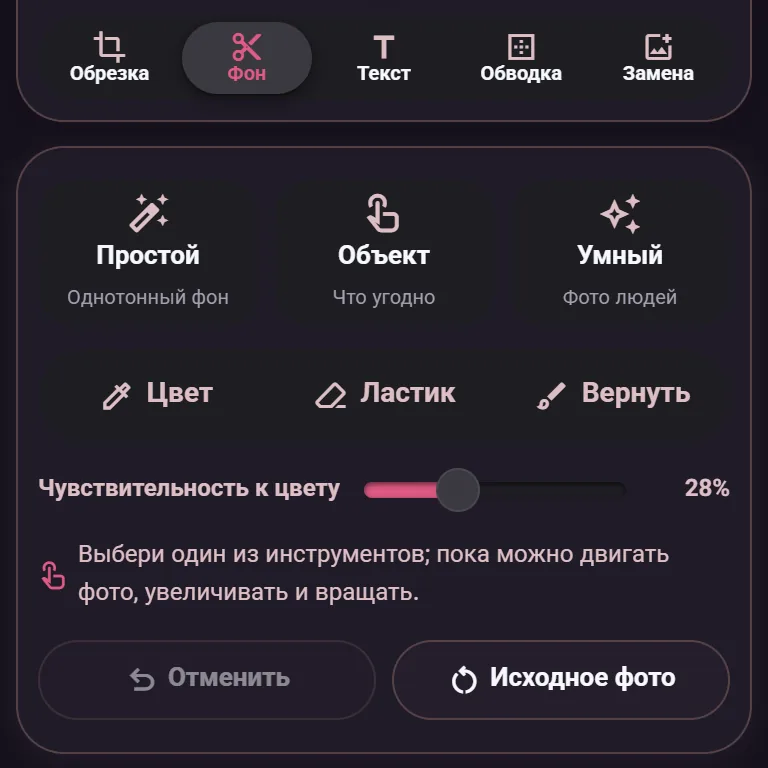
Через «Текст» добавь надпись и эмодзи, а «Обводкой» нарисуй белую или цветную линию вокруг.
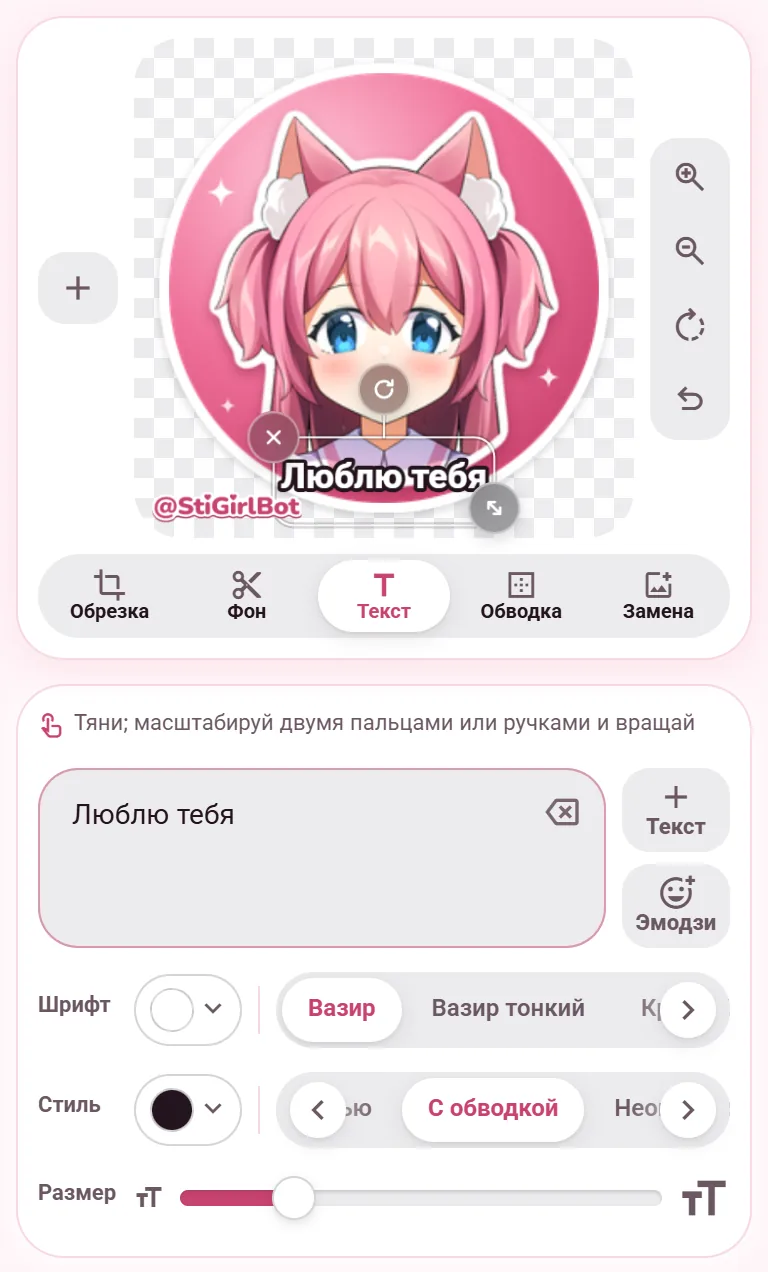
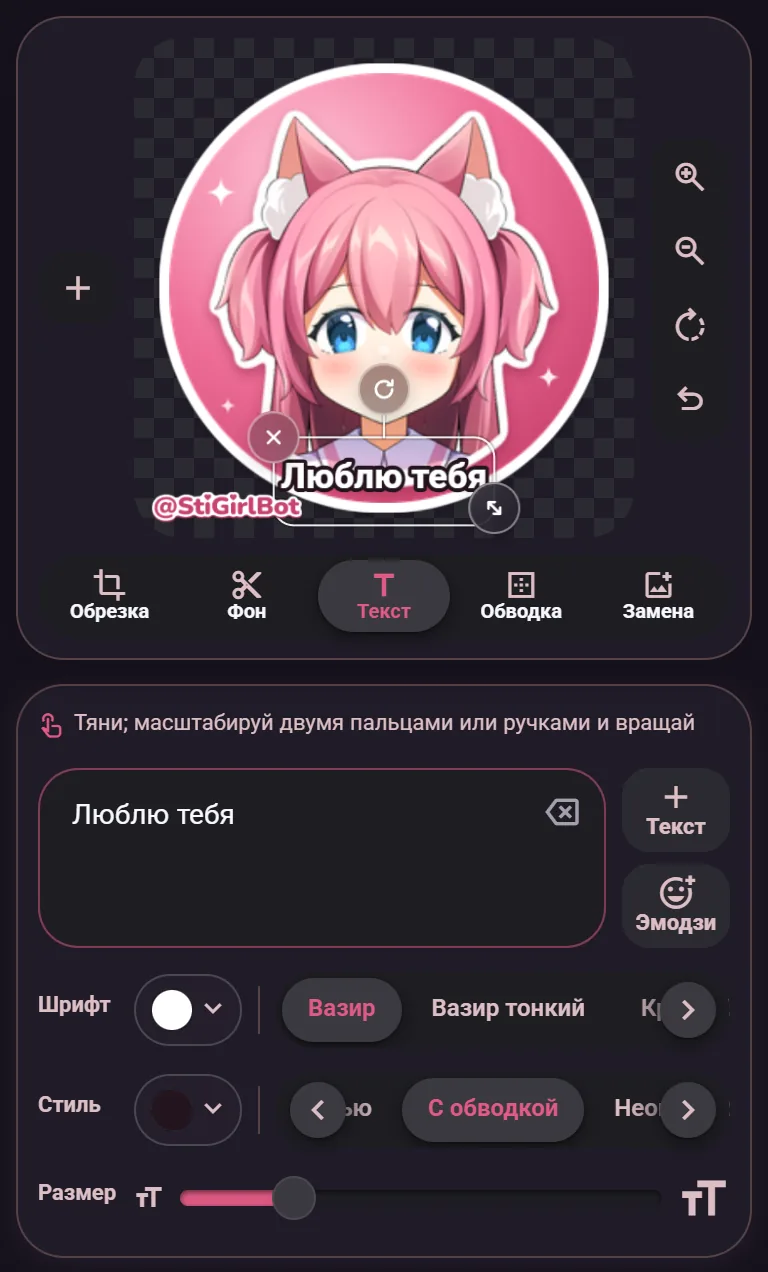
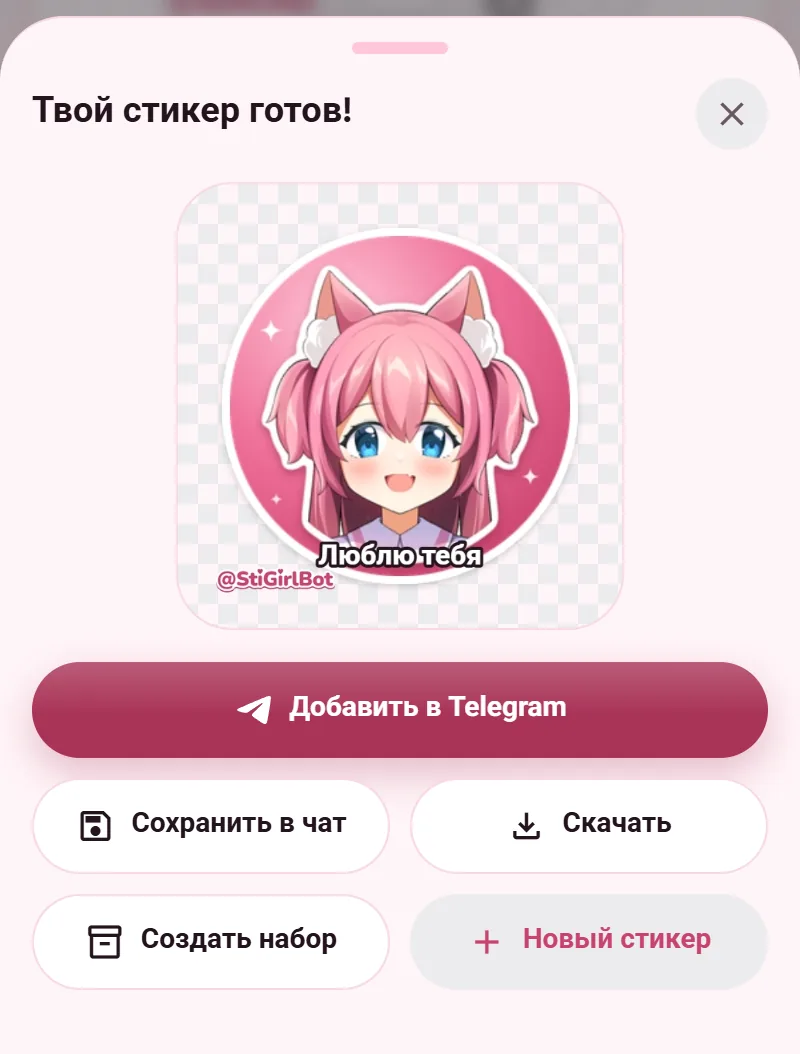
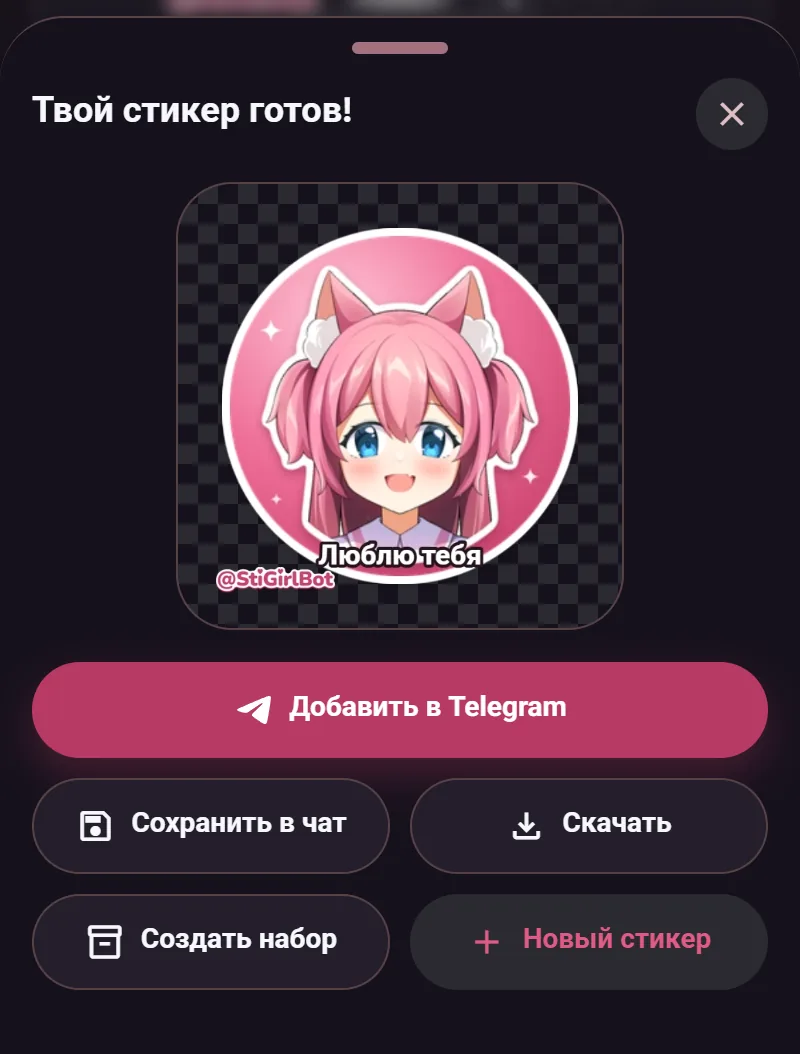
Нажми «Сделать стикер», потом «Добавить в Telegram»; стикер уйдёт в твой набор, и набор откроется в Telegram.
Вместо фото выбери GIF или видео — получится анимированный стикер до 3 секунд (5ST).
Создание GIF
Видео в GIF с надписью, от 1 до 6 секунд
На вкладке «Гифки» нажми «Выбрать видео из галереи» или отправь видео боту @StiGirlBot — оно появится прямо там.
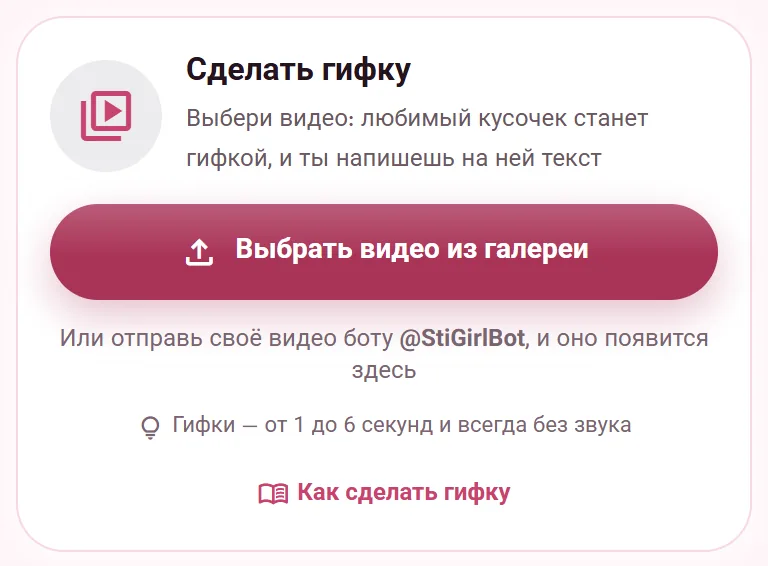
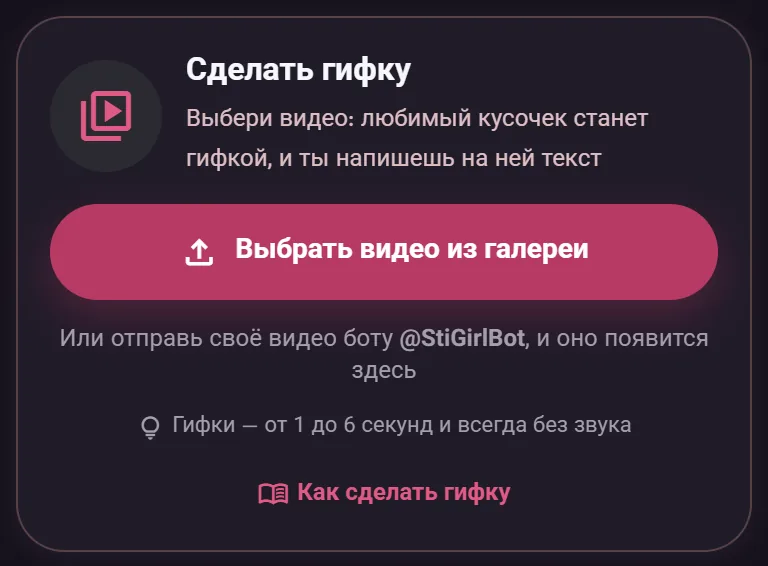
Через «Обрезку» отдели кусок от 1 до 6 секунд; GIF создаётся без звука.
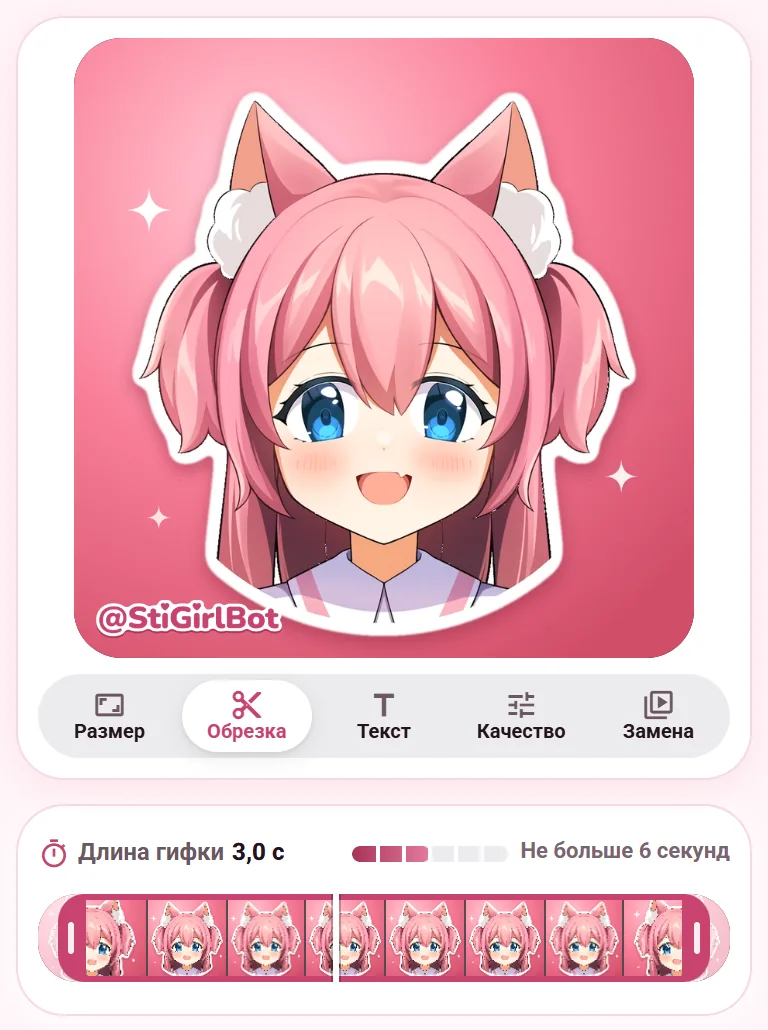
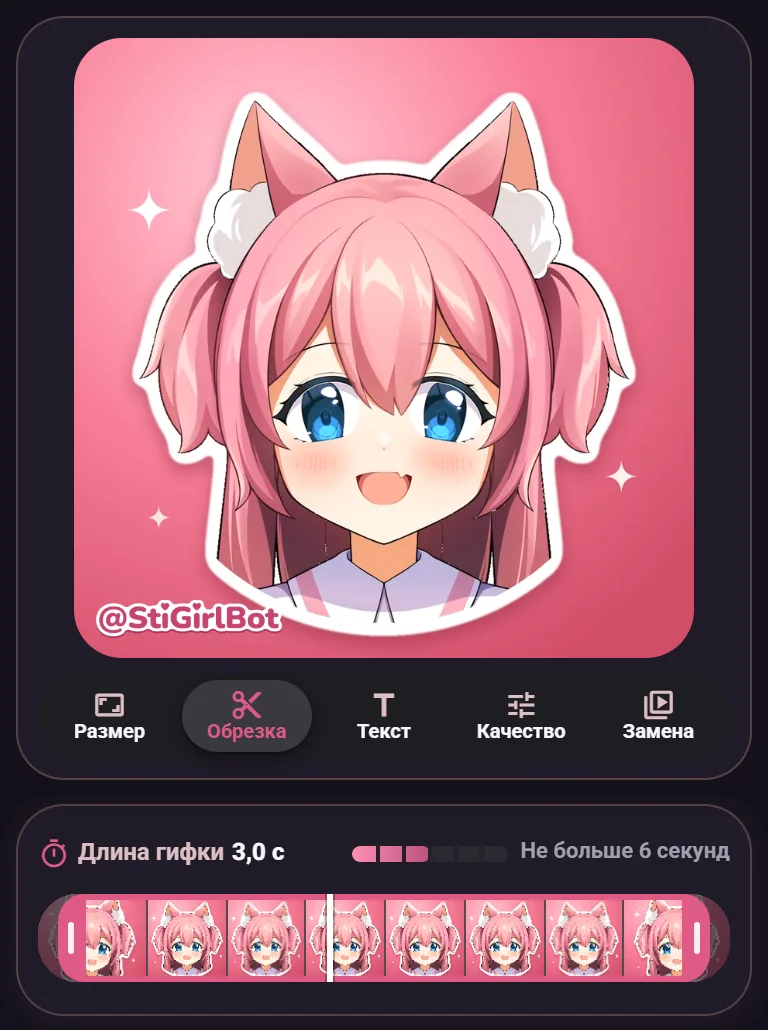
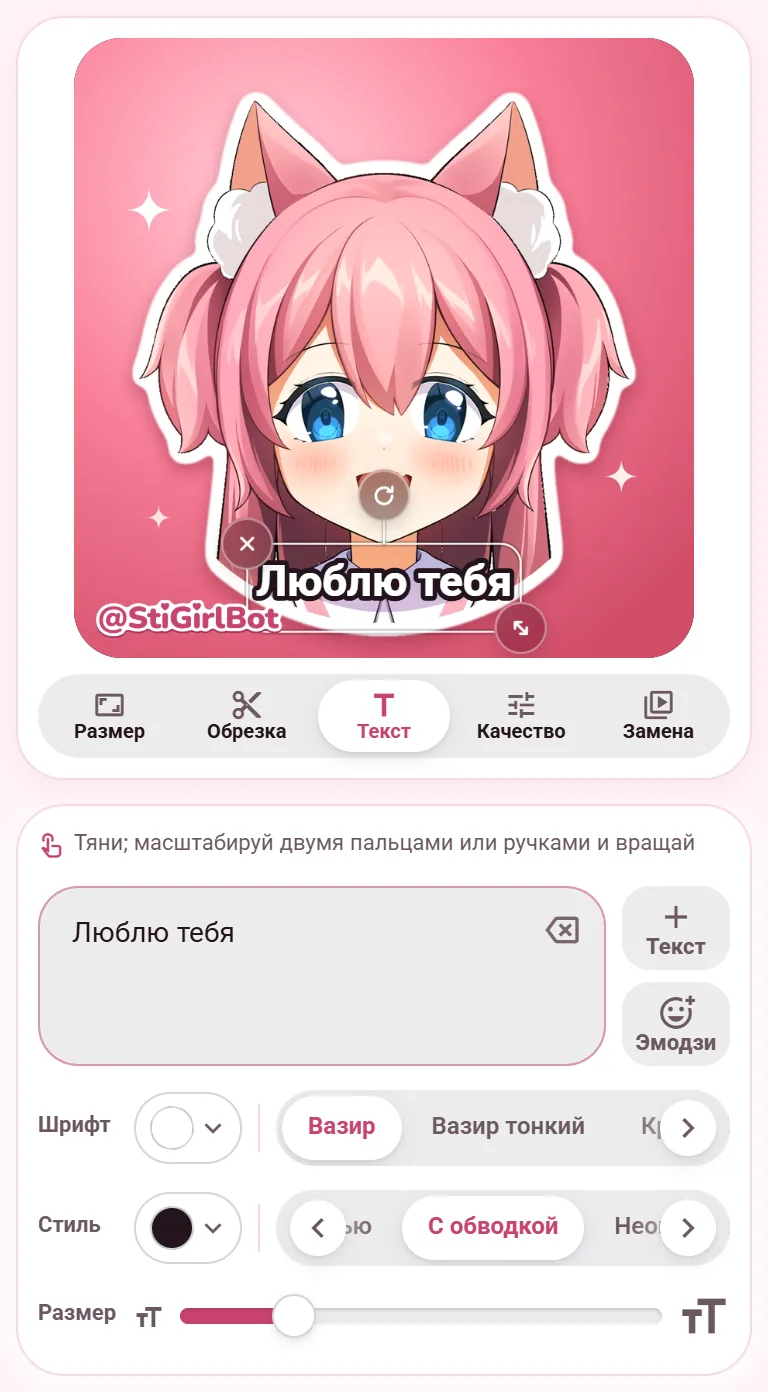
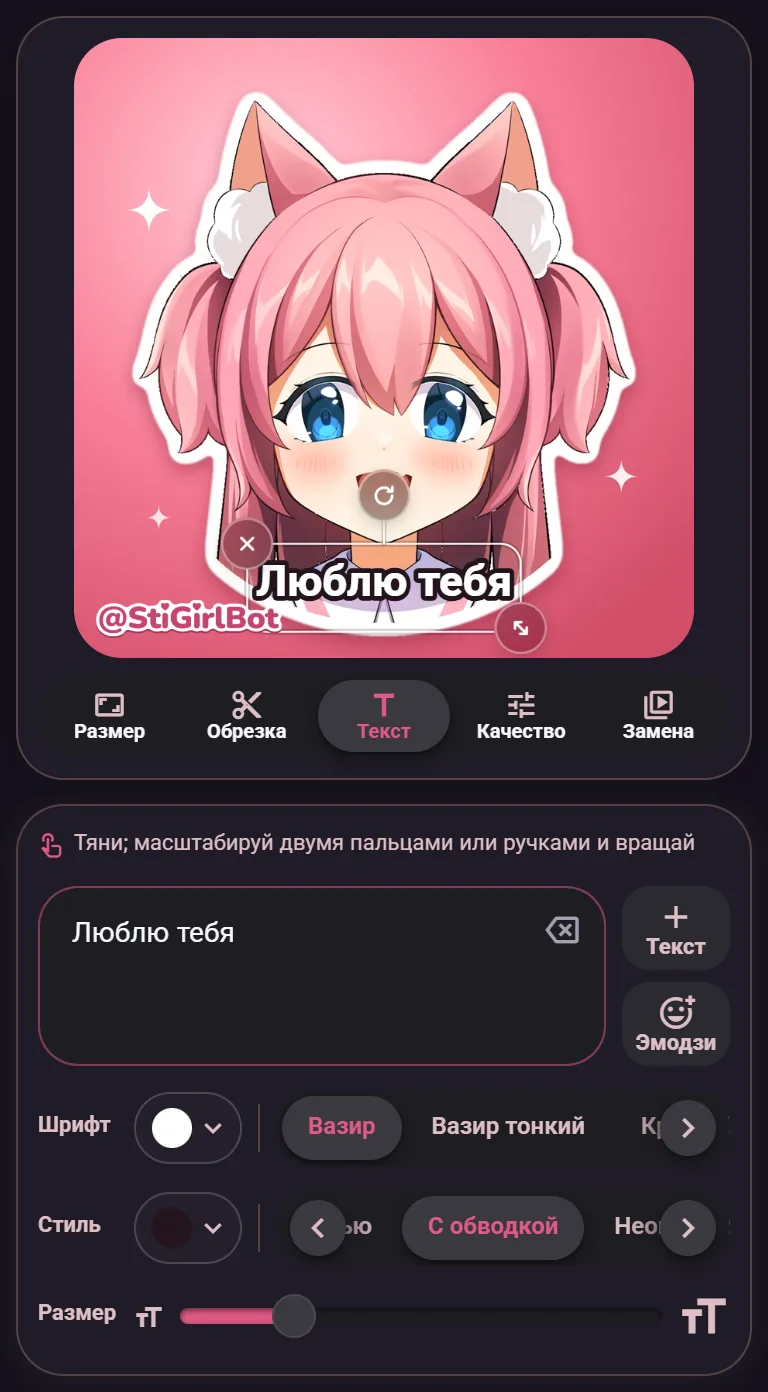
Через «Размер», «Текст» и «Качество» настрой форму, надпись и вес GIF.
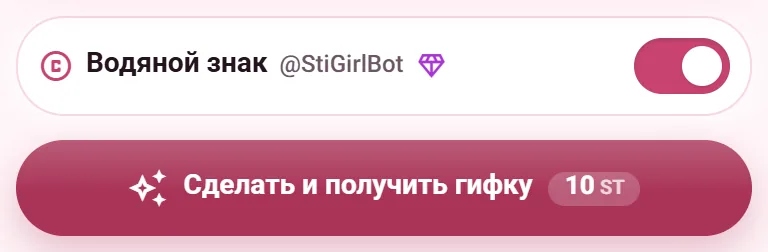
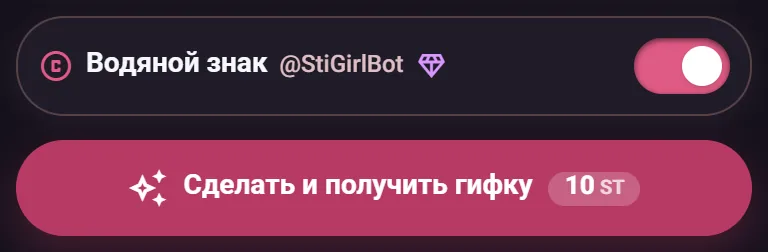
Нажми «Сделать и получить гифку»; GIF придёт в чат бота. Цена написана прямо на этой кнопке.
Мои наборы
Создай набор, наполни его и установи в Telegram
Твои наборы — под «Студией стикеров» и «Студией GIF»; «Новый набор» создаёт свежий.
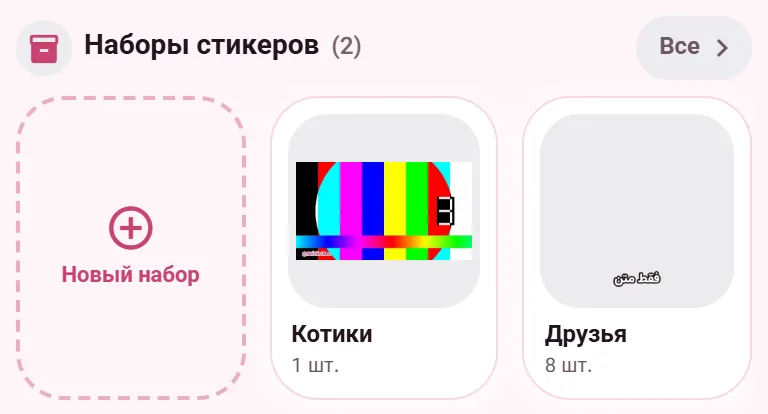
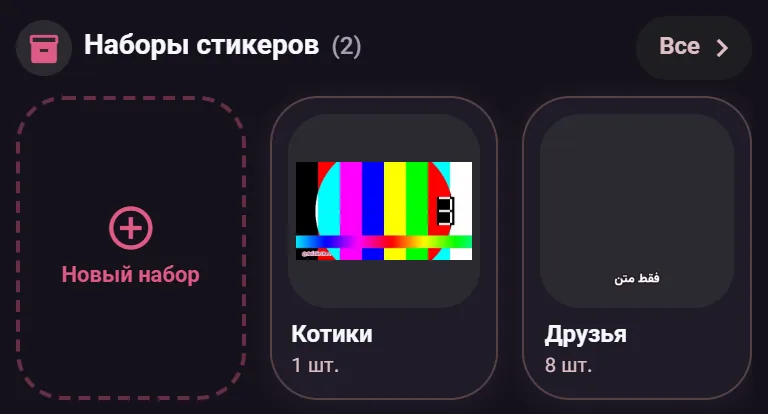
После создания стикера нажми «Добавить в Telegram», а для GIF — «Добавить в набор» — и выбери набор.
Нажми на любой набор — появятся открытие в Telegram, добавление, репост, переименование и удаление.
Инструменты набора
Эмодзи и ключевые слова, иконка набора, замена
Нажми на стикер внутри своего набора; появятся эмодзи и слова, иконка набора, сохранение на телефон, замена и удаление из набора.
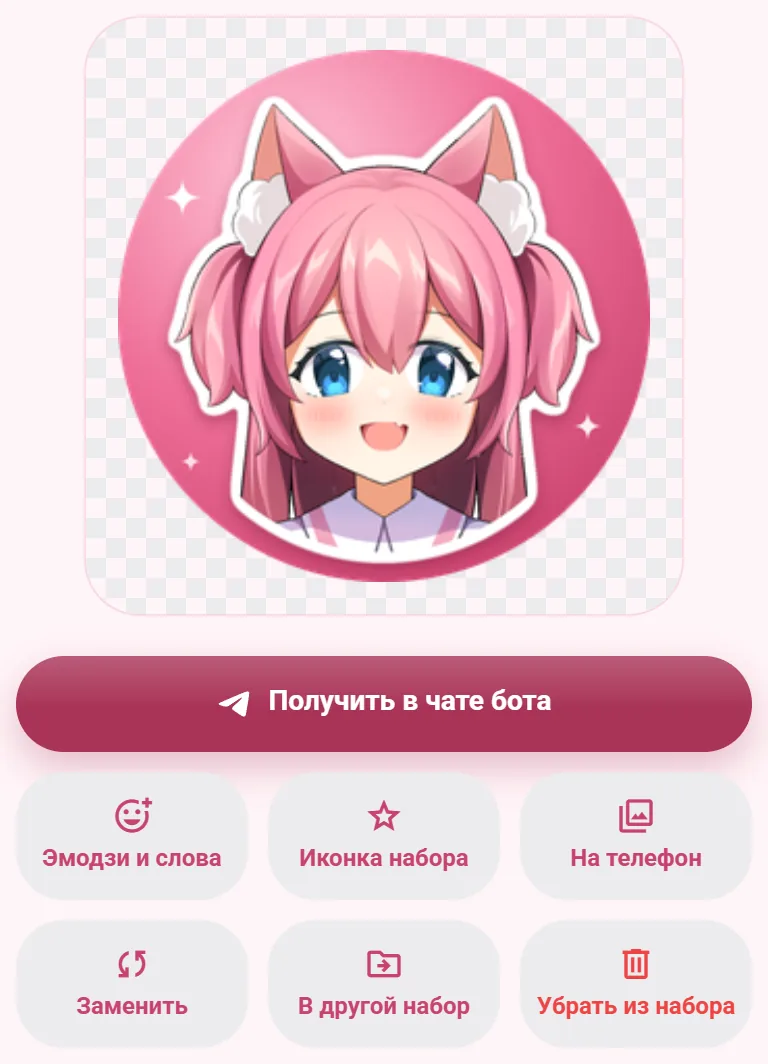
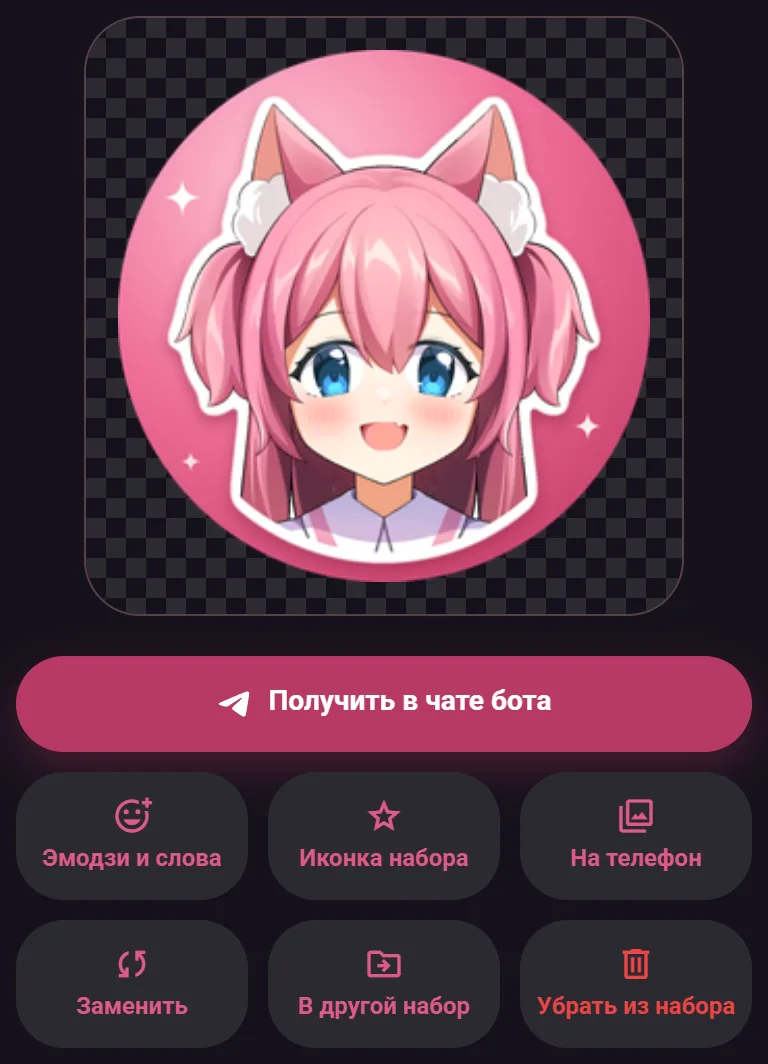
«Эмодзи и слова» меняет эмодзи стикера и слова, по которым его находит поиск Telegram.
«Иконка набора» делает именно этот стикер картинкой набора в списке стикеров Telegram.
«Замена» ставит новое фото или стикер ровно на место этого; порядок набора не меняется.
Когда в наборе будет 120 стикеров, он сам предложит завести новый.
Суперпак и Суперэмодзи
Только для Premium; копирование и объединение наборов, наборы эмодзи
В «Студии стикеров» нажми «Новый набор» и выбери «Суперпак».
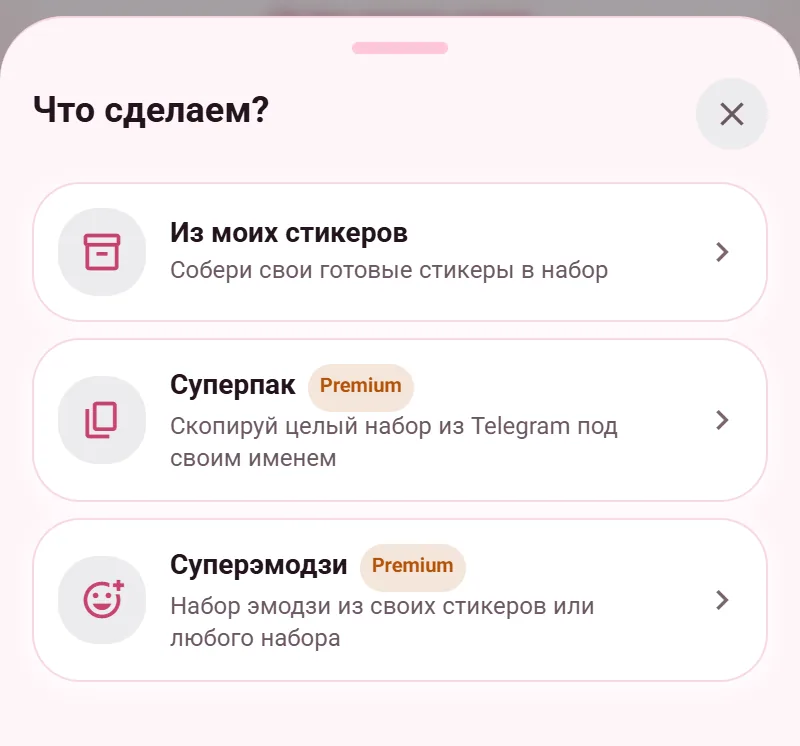
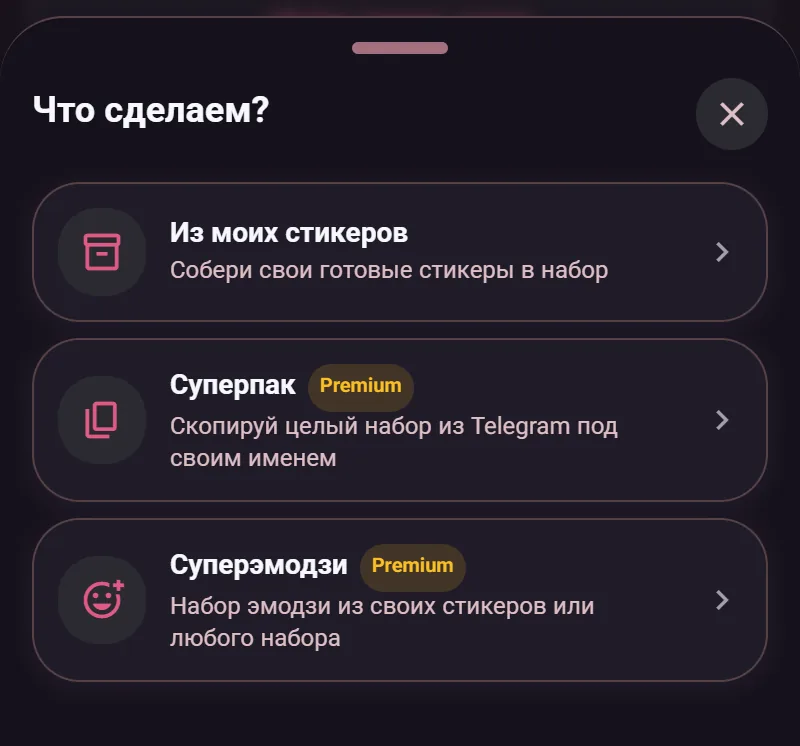
Вставь ссылку на набор Telegram или выбери до 10 наборов (ссылки или свои) — они соберутся в том же порядке в новый набор под твоим именем (до 120 стикеров).
Или отправь стикер боту @StiGirlBot и нажми кнопку «Суперпак» под ним.
«Суперэмодзи» делает кастомный набор эмодзи из ссылки на набор или твоих стикеров.
Каждый инструмент — 3 раза в день; создание встаёт в очередь, и бот сообщит, когда всё готово.
Готовые наборы
Забирай наборы галереи одним тапом
На «Главной» гуляй по категориям. Нажми на картинку набора, чтобы увидеть все его стикеры; кнопка Telegram рядом добавляет набор напрямую.
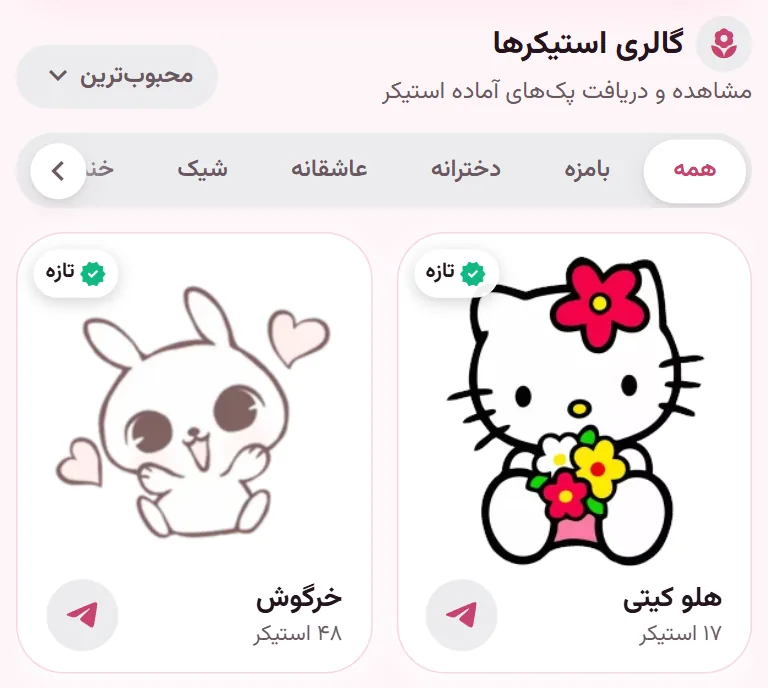
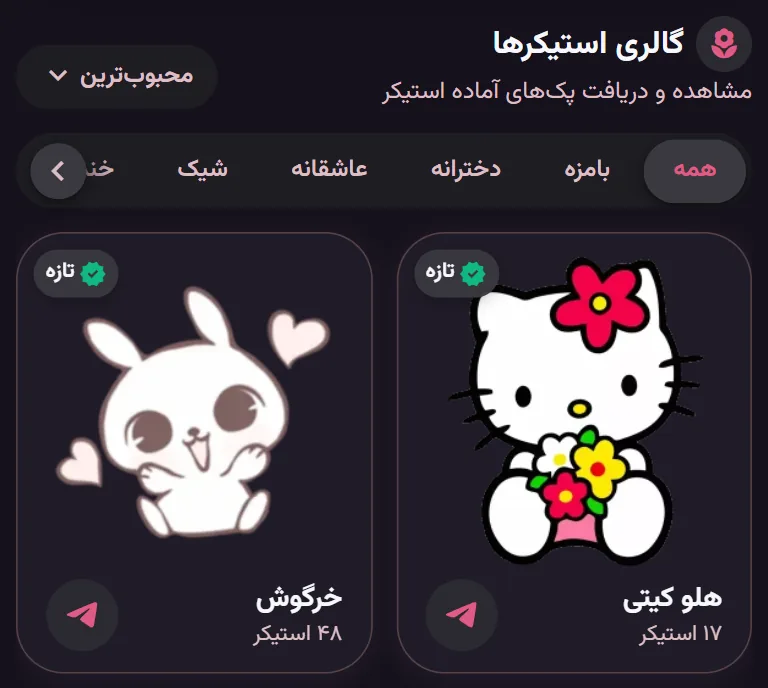
В открытом наборе нажми на стикер или GIF — и только он придёт тебе в чат бота.
Платные наборы и публикация в галерее
Звёзды Telegram, ST и бесплатно с Premium
У некоторых наборов на «Главной» есть цена: наборы StiGirl — за звёзды Telegram, наборы пользователей — за ST; цена написана под именем набора.
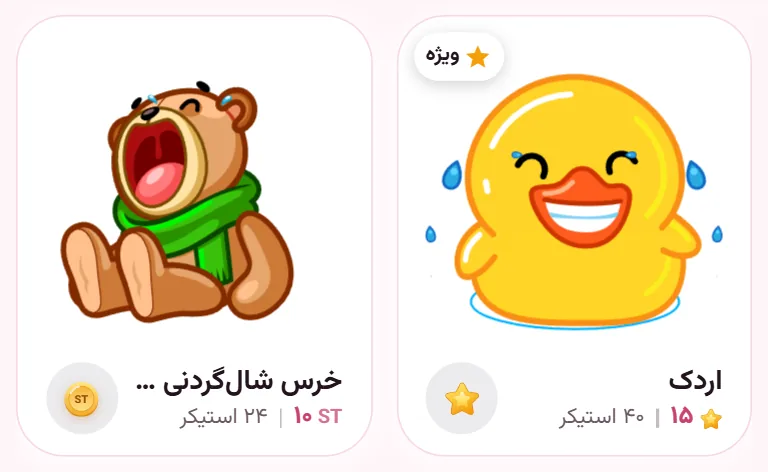
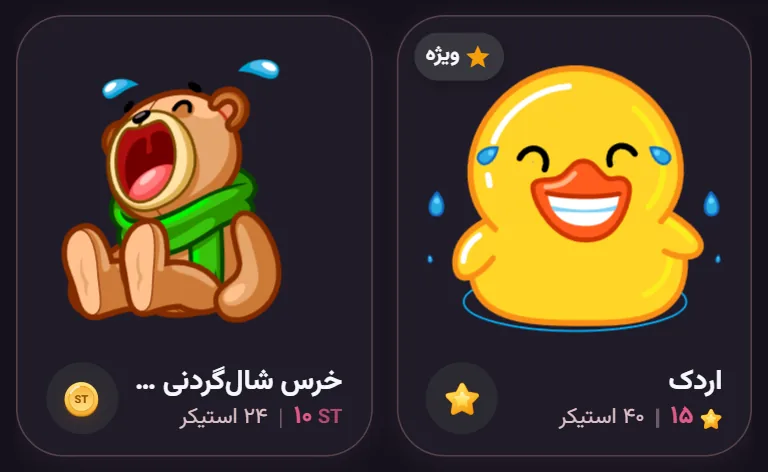
Нажми на набор и жми «Купить набор»; дальше он добавляется в Telegram одним тапом, как и остальные.
С Premium все эти наборы для тебя бесплатные.
Выложи свой набор в галерею: в карточке набора открой карту «Продажа в галерее StiGirl», поставь цену в ST и нажми «Отправить на проверку». После одобрения каждый, кто забирает твой набор, приносит ST тебе.
ST расходуется только на бесплатное использование возможностей бота — например, GIF и анимированные стикеры.
Набор, созданный где-то ещё, добавь через «Мои наборы из Telegram» — тогда он тоже сможет появиться в галерее.
Красивый шрифт
Имена и текст особыми шрифтами
Напиши имя или текст (латиницей, например по-английски); все стили соберутся под ним. Нажми на любой стиль, чтобы скопировать.
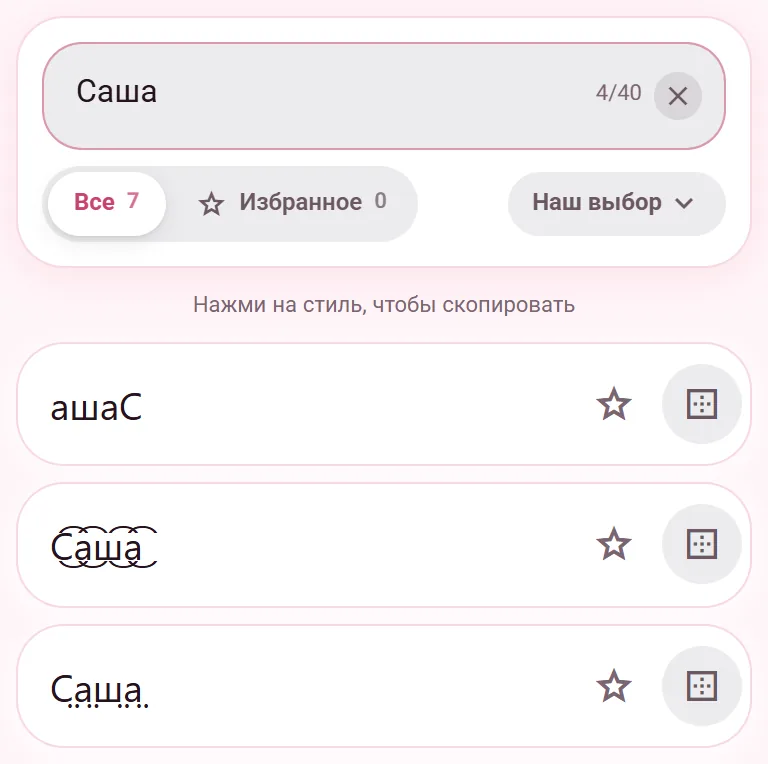
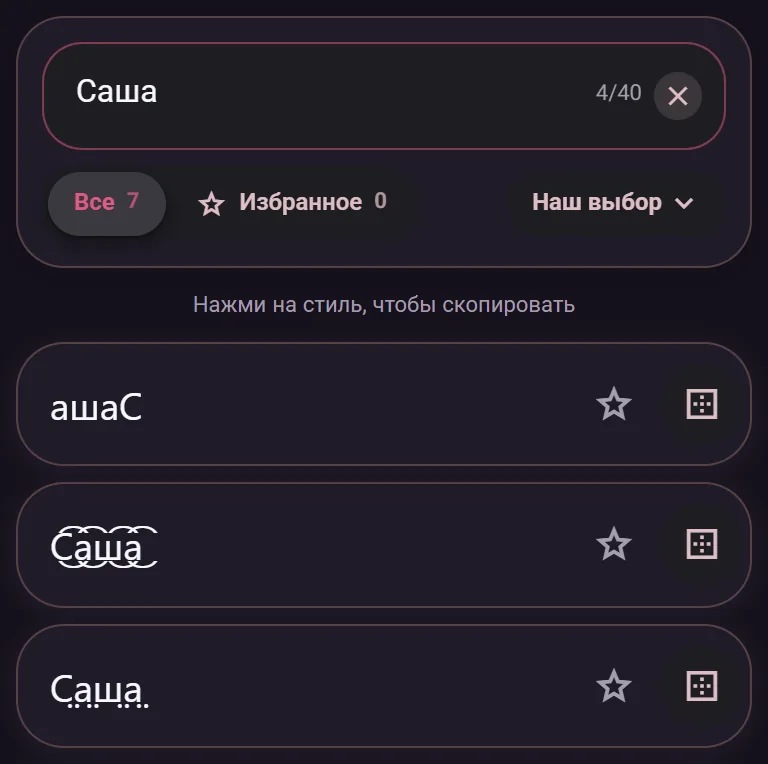
Звёздочка рядом со стилем держит его вверху списка; соседняя кнопка добавляет рамку и отправляет прямо в чат.
Без открытия приложения: в любом чате Telegram набери @StiGirlBot, а потом свой текст — стили появятся прямо там.
ST, приглашения и Premium
Копим и тратим ST, особая подписка
За каждый стикер получаешь 1ST (до 10ST в день).
Если Premium нет, GIF, надпись на GIF, анимированные стикеры, создание наборов и наборы пользователей берутся за ST; цена написана прямо на кнопке.
В «Профиле» пригласи друга; когда друг сделает свой первый стикер, тебе и другу упадёт по 5ST в подарок.
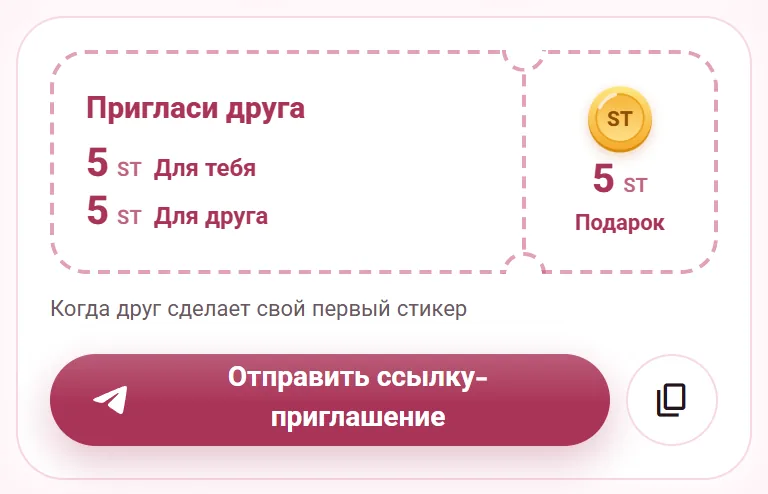
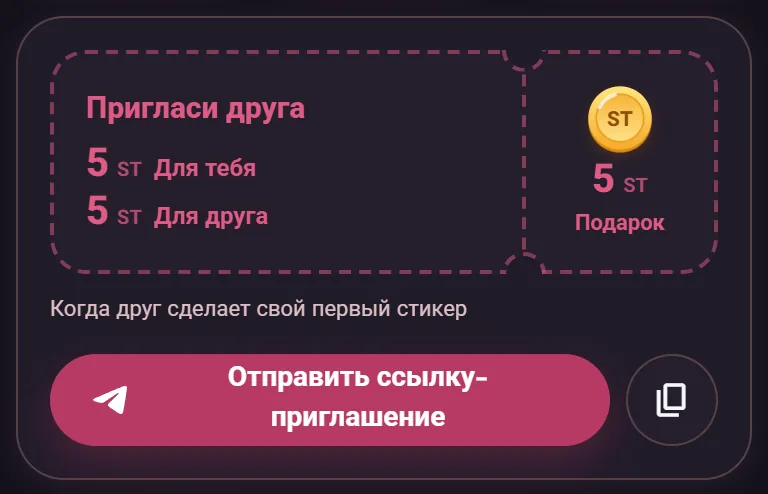
Подпишешься на канал StiGirl — и 5ST в подарок один раз твой; а выложишь набор в галерею — ST капает каждый раз, когда его забирают.
Premium: GIF и наборы бесплатно, анимированные стикеры, Суперпак и Суперэмодзи, наборы галереи бесплатно, дневной лимит в несколько раз выше, без водяного знака, имя и фото на выбор; покупается звёздами Telegram в «Профиле».
Профиль и настройки
Тема, уведомления, имя и фото
В «Профиле» поставь тему: светлая, тёмная или как на телефоне (системная), и включи или выключи уведомления бота.
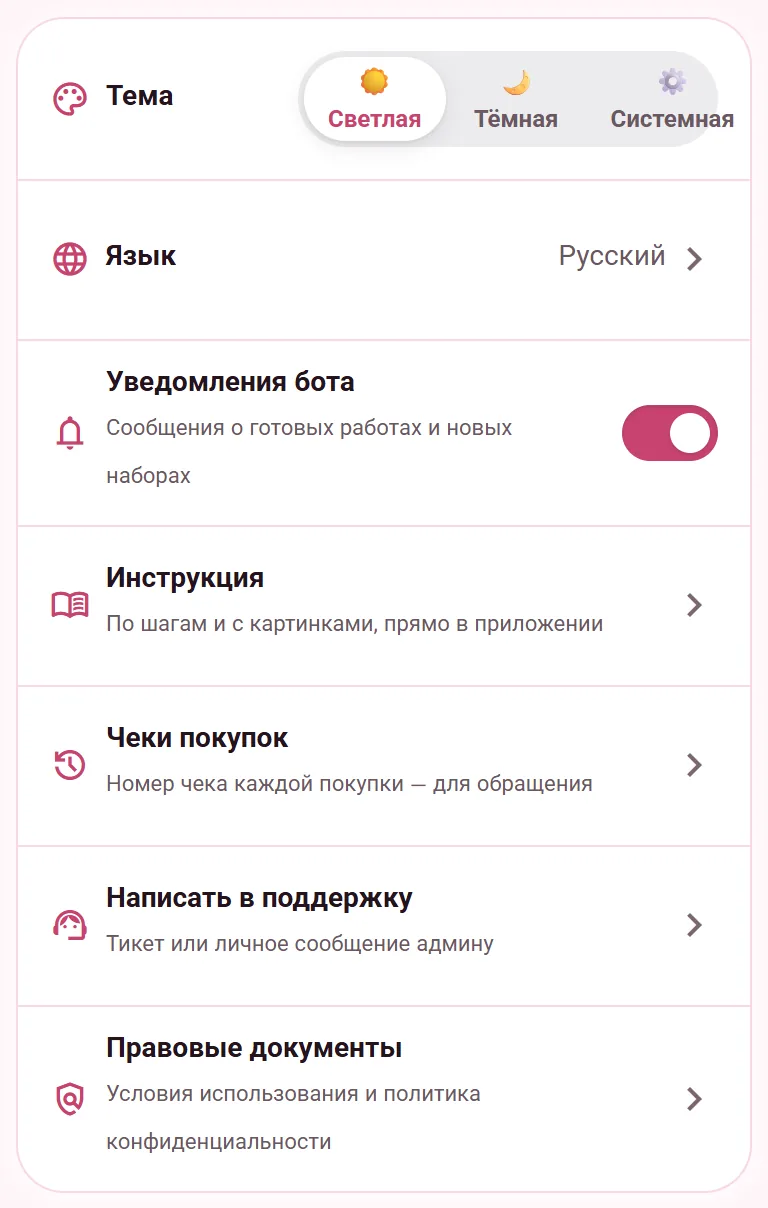
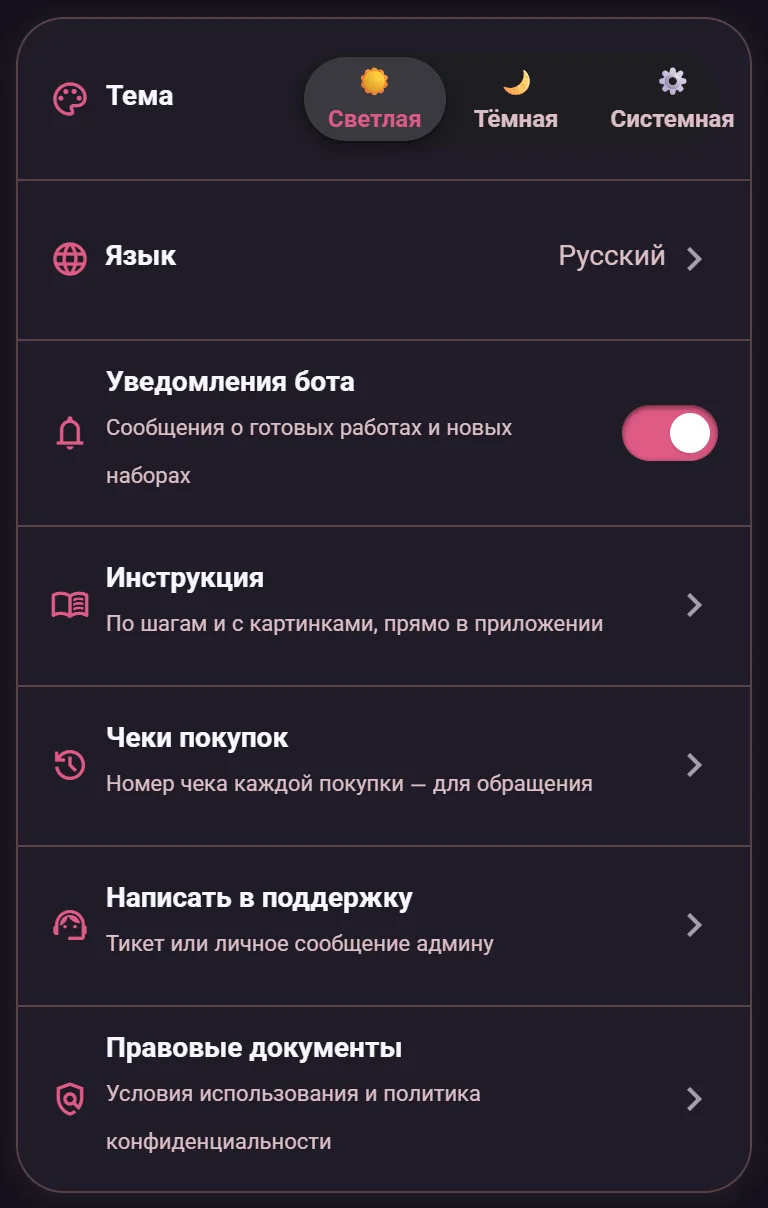
Карандашом рядом с именем меняй имя и фото профиля; имя и фото на выбор — возможность Premium.
Обучающие статьи

Что такое звёзды в Telegram и зачем они нужны
Что такое звёзды в Telegram: внутренняя валюта мессенджера, где купить, на что тратить, как звёзды связаны с Premium и чем они отличаются от ST в StiGirl.