
Türkçe yazılı GIF yap
StiGirl GIF Stüdyosu videonu Telegram GIF'ine çevirir ve Türkçe yazıyı her kareye düzgün biçimde yerleştirir. Videoyu yükle veya bota gönder, içinden 1 ila 6 saniyelik bölümü kes ve GIF'i botun sohbetinden al.
Nasıl çalışır?
@StiGirlBot botunu aç ve uygulamada «GIF Stüdyosu»nu seç.
Videoyu galeriden seç veya bota gönder.
«Kırp» ile 1 ila 6 saniyelik bölümü ayır.
«Yazı» ile GIF'in üstüne yaz; yazı tipini, rengi, çerçeveyi ve yeri seç — Türkçe ve İngilizce yazabilirsin.
«GIF oluştur ve al»a dokun; GIF botun sohbetine gelir.
Özellikler
- GIF uzunluğu
- 1 ila 6 saniye, sessiz
- Boyutlar
- Kare veya videonun orijinal boyutu
- GIF üstündeki yazı
- Türkçe ve İngilizce yazı tipleri, istediğin renk, yazının arkasına çerçeve ve seçtiğin yazı konumu
- Maliyet
- GIF yapmak 10ST, üstüne yazı yazmak 10ST; Premium ile ücretsiz
Ekran görüntülü adım adım rehber
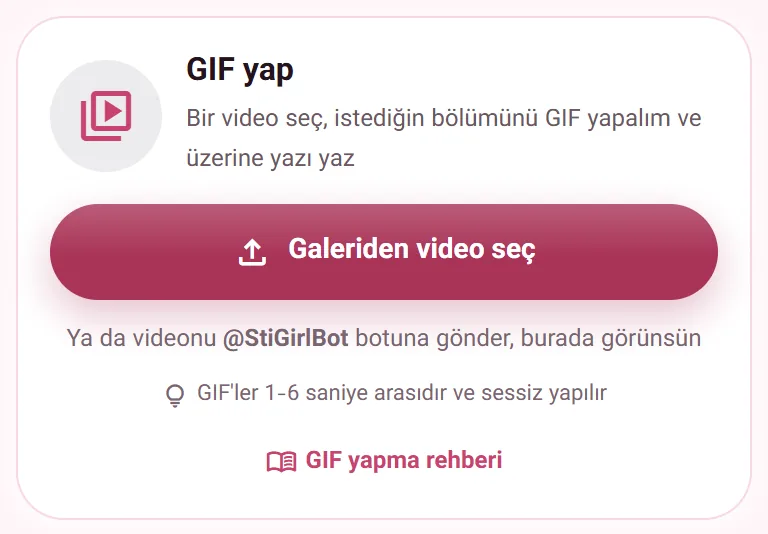
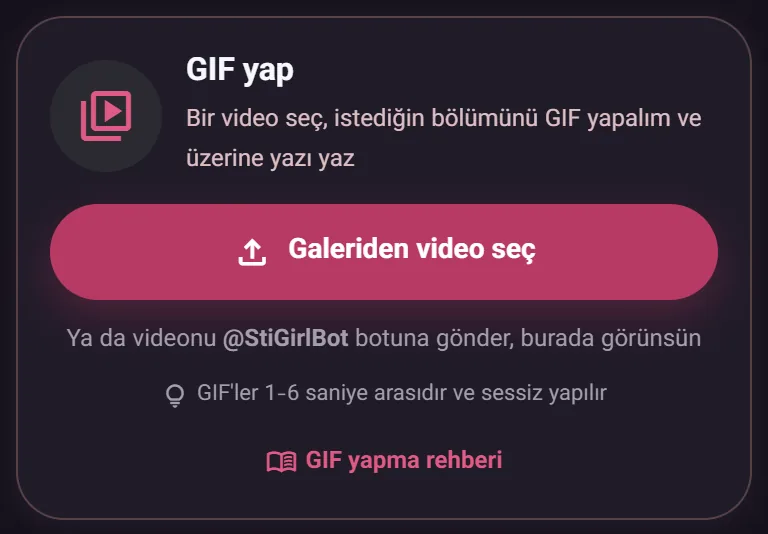
«GIF Stüdyosu»nda «Galeriden video seç»e dokun ya da videoyu @StiGirlBot botuna gönder, orada görünsün.
«Kırp» ile 1 ile 6 saniyelik bölümü ayır; GIF sessiz yapılır.
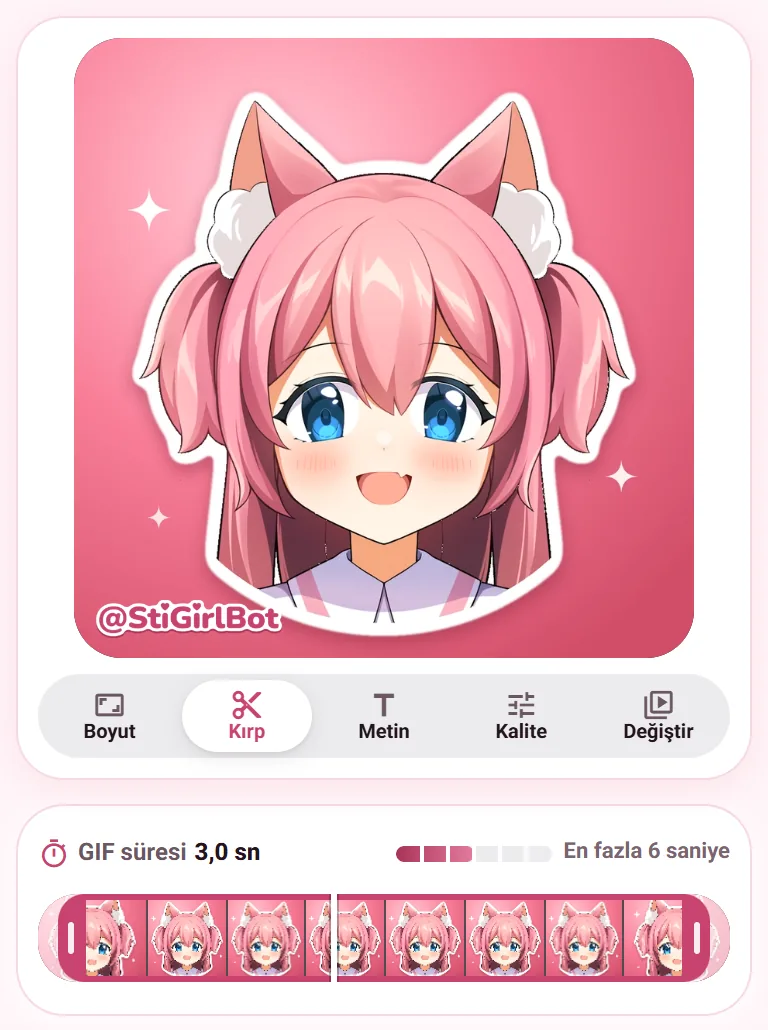
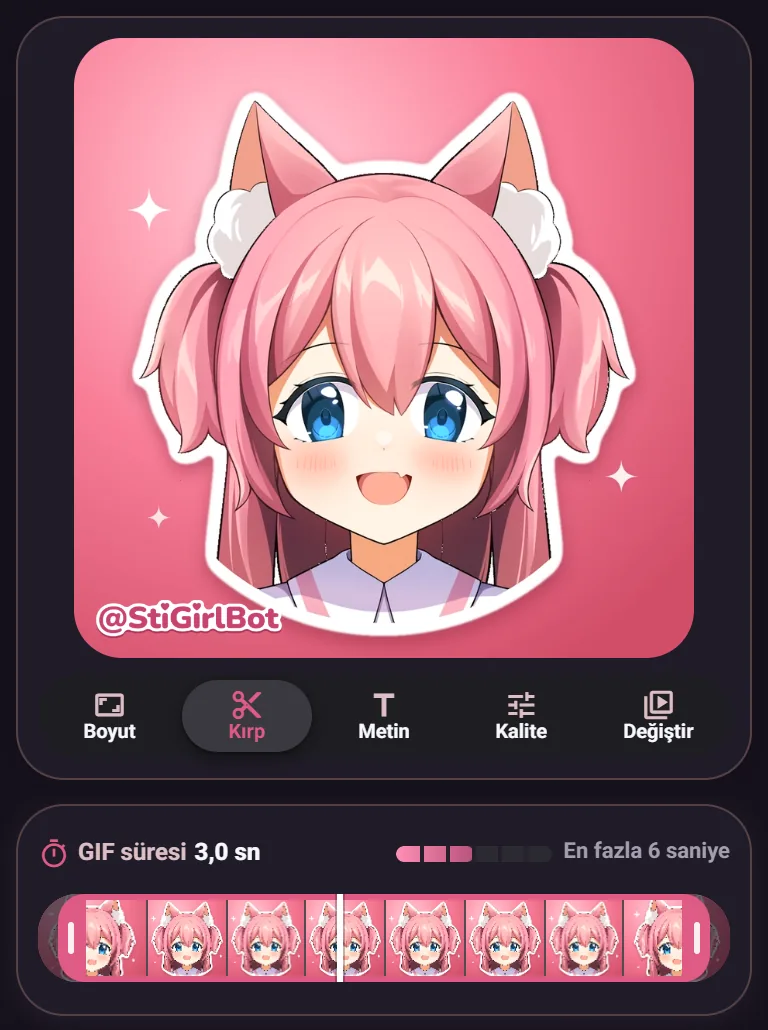
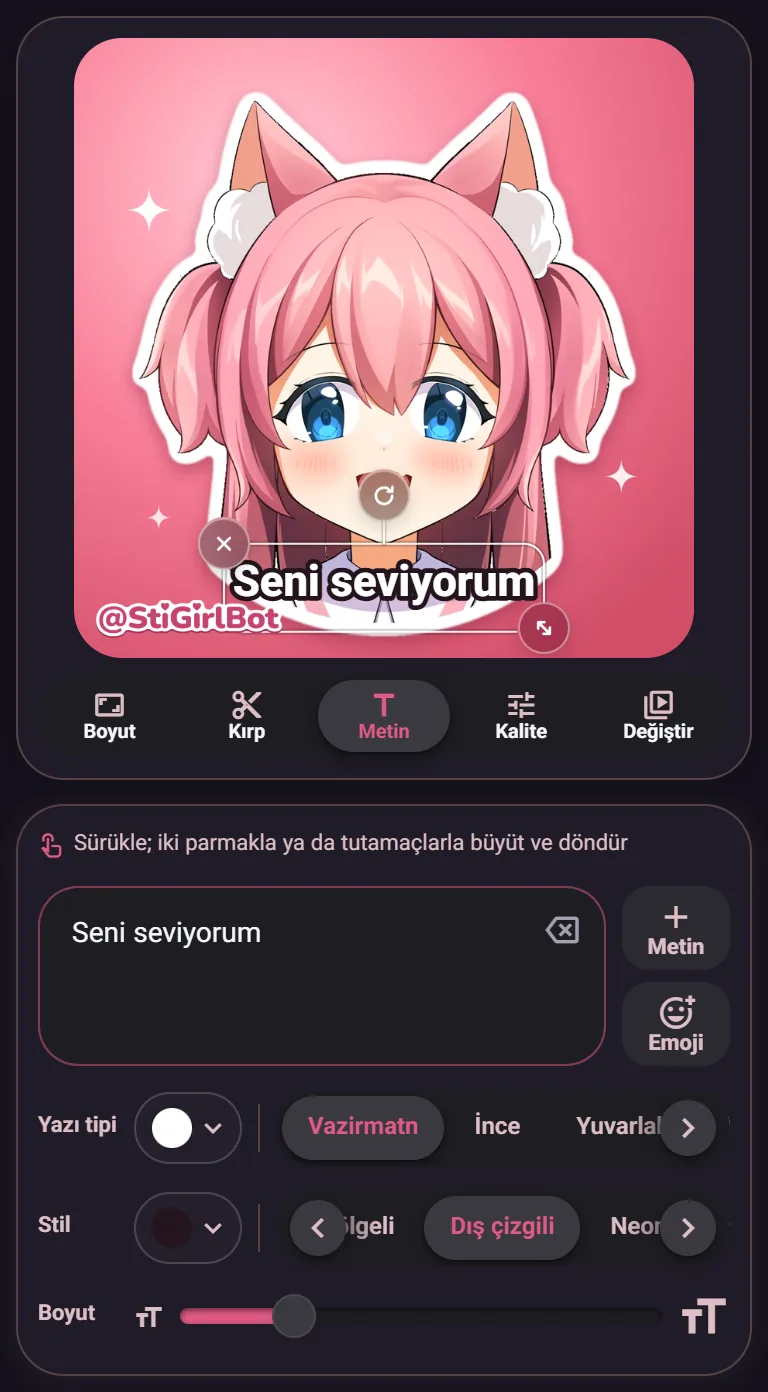
«Boyut», «Metin» ve «Kalite» ile GIF'in şeklini, yazısını ve dosya boyutunu ayarla.
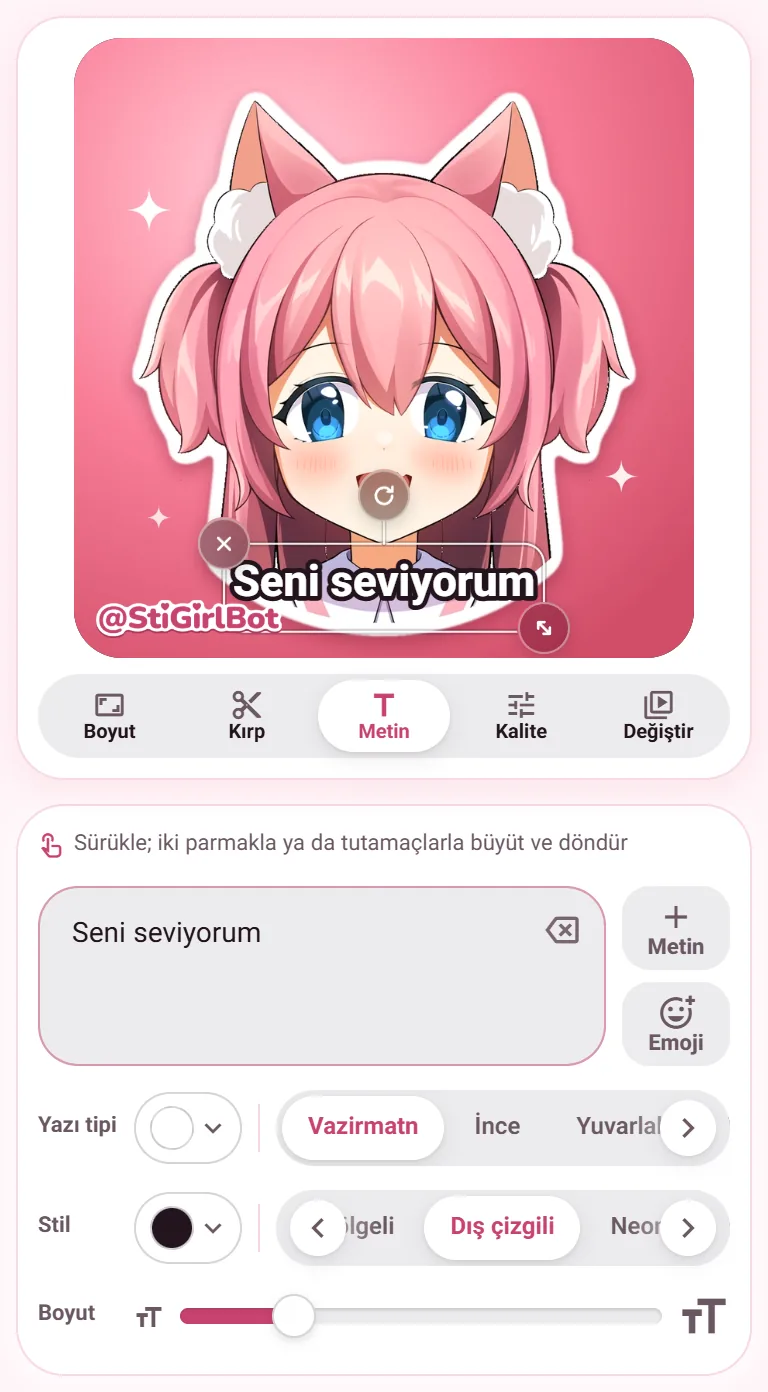
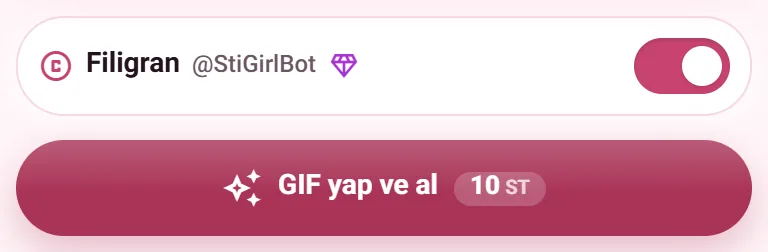
«GIF yap ve al»a dokun; GIF bot sohbetinde sana ulaşır. Ücreti tam bu düğmenin üstünde yazar.
Eğitim yazıları
Videoyu GIF Yapma: Telegram'da Yazılı GIF Nasıl Yapılır?
Videodan Telegram içinde GIF yap; süre seçimi, üstüne yazı ekleme ve sohbette paylaşma dahil. StiGirl GIF Stüdyosu ile adım adım rehber.
Sık sorulan sorular
GIF'lerin sınırı nedir?
Her GIF 1 ile 6 saniye arasındadır ve sessizdir; böylece Telegram onu GIF olarak gösterir.
Çıkartmamı Telegram'a nasıl eklerim?
Çıkartma yapıldıktan sonra «Telegram'a ekle»ye dokun. Çıkartma kendi paketine yerleşir ve paketin kurulum linki açılır.
Botu neden başlatmam gerekiyor?
Telegram, yalnızca botu başlatan kullanıcılara mesaj ve GIF gönderme ile çıkartma paketi yapma izni verir.
Diğer StiGirl araçları
StiGirl kanalı
Yeni paketleri, ipuçlarını ve haberleri ilk sen gör. StiGirl kanalına katıl, tek seferlik 5ST hediye kazan.