

Fotoğraftan Telegram çıkartması yap
StiGirl Çıkartma Stüdyosu fotoğrafını birkaç dokunuşta Telegram çıkartmasına çevirir: arka planı siler, konturun çevresine beyaz dış çizgi koyar ve çıkartmayı doğrudan Telegram paketine ekler. Her şey Telegram'ın içinde olur ve çıkartma yapmak ücretsizdir.
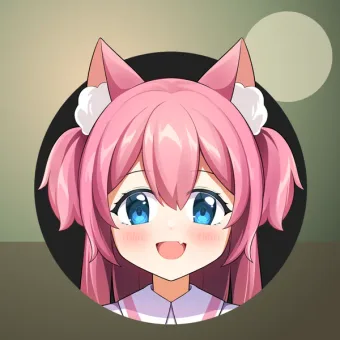
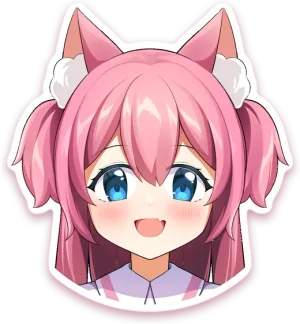
Nasıl çalışır?
Telegram'da @StiGirlBot botunu aç ve «Başlat»a dokun.
Uygulamayı açma düğmesine dokun ve «Çıkartma Stüdyosu»nu seç.
Fotoğrafı seç, kırp ve tek dokunuşla arka planı sil.
Dış çizgi, yazı veya emoji ekle ve «Çıkartma yap»a dokun.
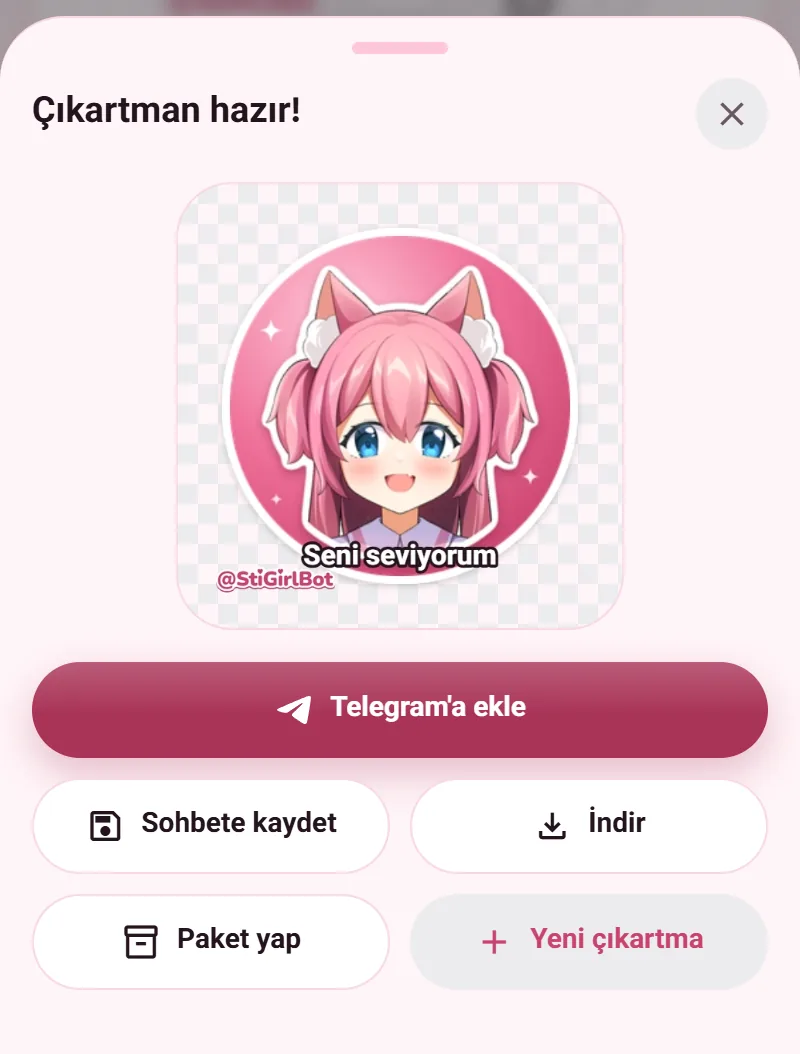
«Telegram'a ekle»ye dokun; çıkartma kendi paketine yerleşir.
Özellikler
- Çıkış boyutu
- 512 × 512 piksel, Telegram çıkartma standardı
- Biçim
- Serbest, daire veya yuvarlak köşeli kare
- Arka plan silme
- Düz (tek renk), nesne ve insan fotoğrafları için akıllı mod; üstüne silgi ve onarma
- Paket başına çıkartma
- 120 çıkartmaya kadar
- Hareketli çıkartma
- GIF veya videodan, 3 saniyeye kadar; 5ST, Premium ile ücretsiz
- Maliyet
- Ücretsiz; her çıkartma 1ST hediye getirir (günde en fazla 10ST)
Ekran görüntülü adım adım rehber
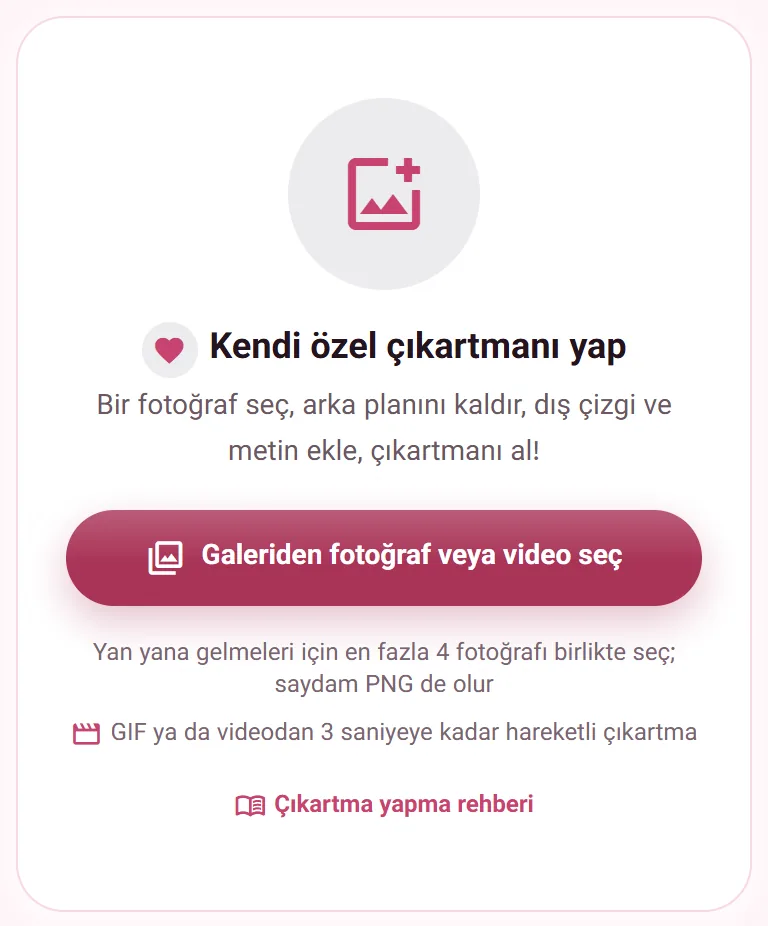
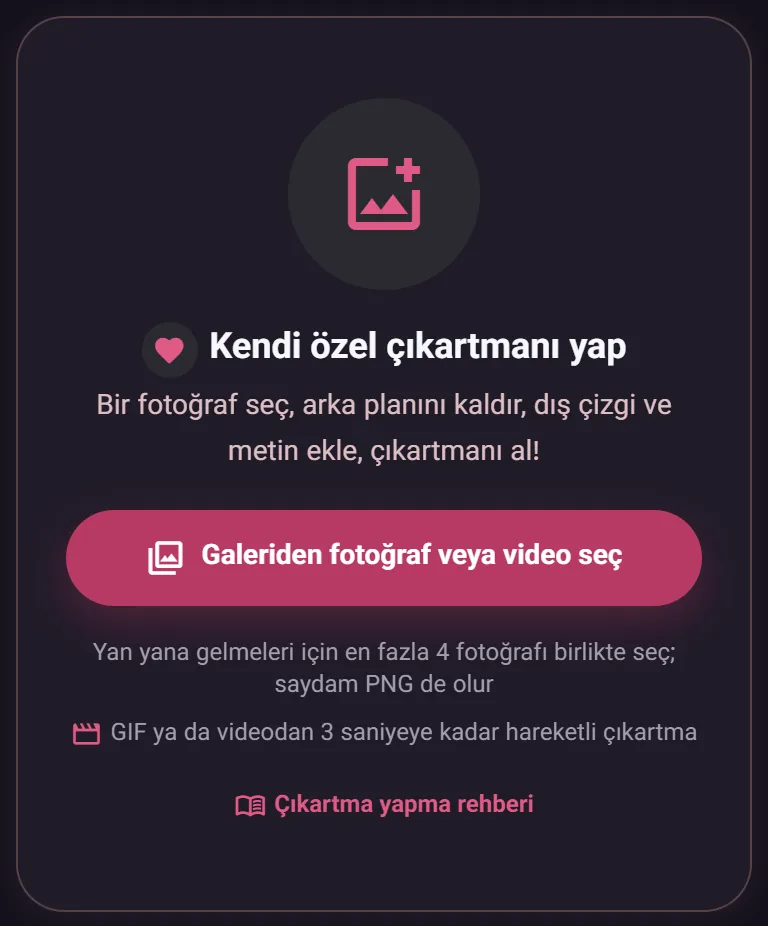
«Çıkartma Stüdyosu»nda «Galeriden fotoğraf veya video seç»e dokun. Tek bir çıkartmada yan yana görünsünler diye en fazla 4 fotoğrafı birlikte seç; saydam PNG fotoğraf da kabul.
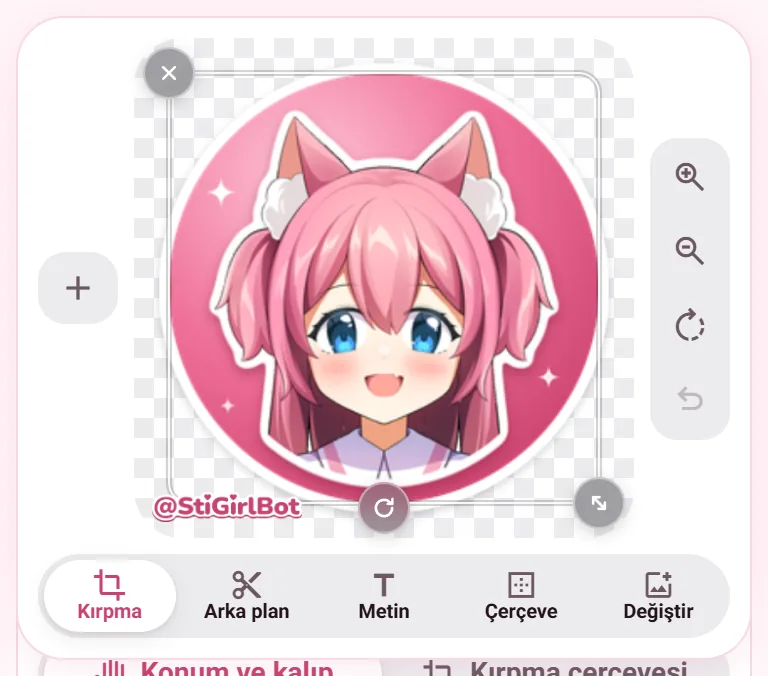
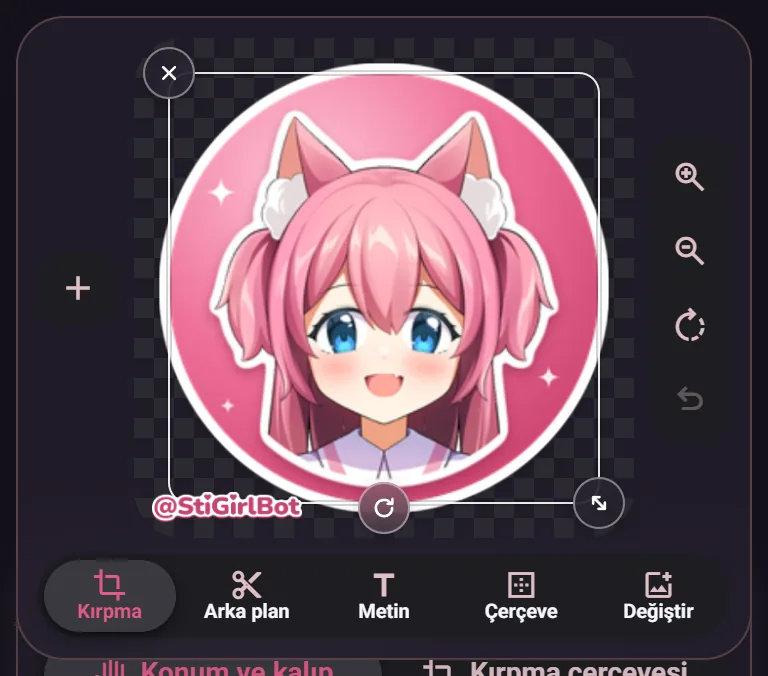
«Kırpma» ile çıkartmanın kalıbını seç (serbest, daire ya da yuvarlak köşeli kare) ve fotoğrafı iki parmakla taşı, büyüt ya da küçült.
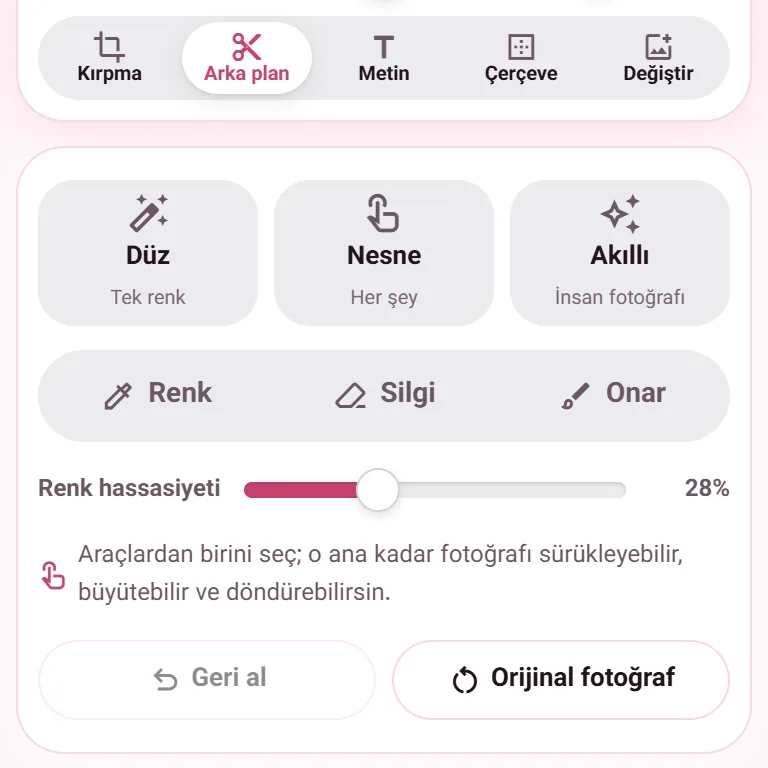
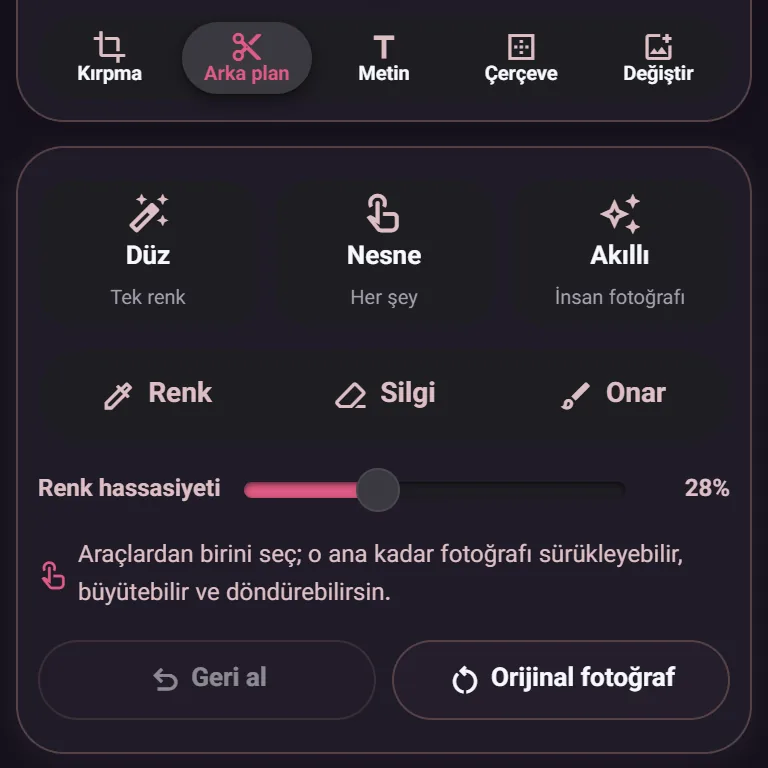
«Arka plan»da «Düz» (tek renk), «Nesne» (her şey) ya da «Akıllı» (insan fotoğrafı) seçeneklerinden birine dokun; sonra «Silgi» ve «Onar» ile ayrıntıları düzelt.
«Metin»le yazı ve emoji ekle, «Dış çizgi»yle etrafına beyaz ya da renkli çizgi çek.
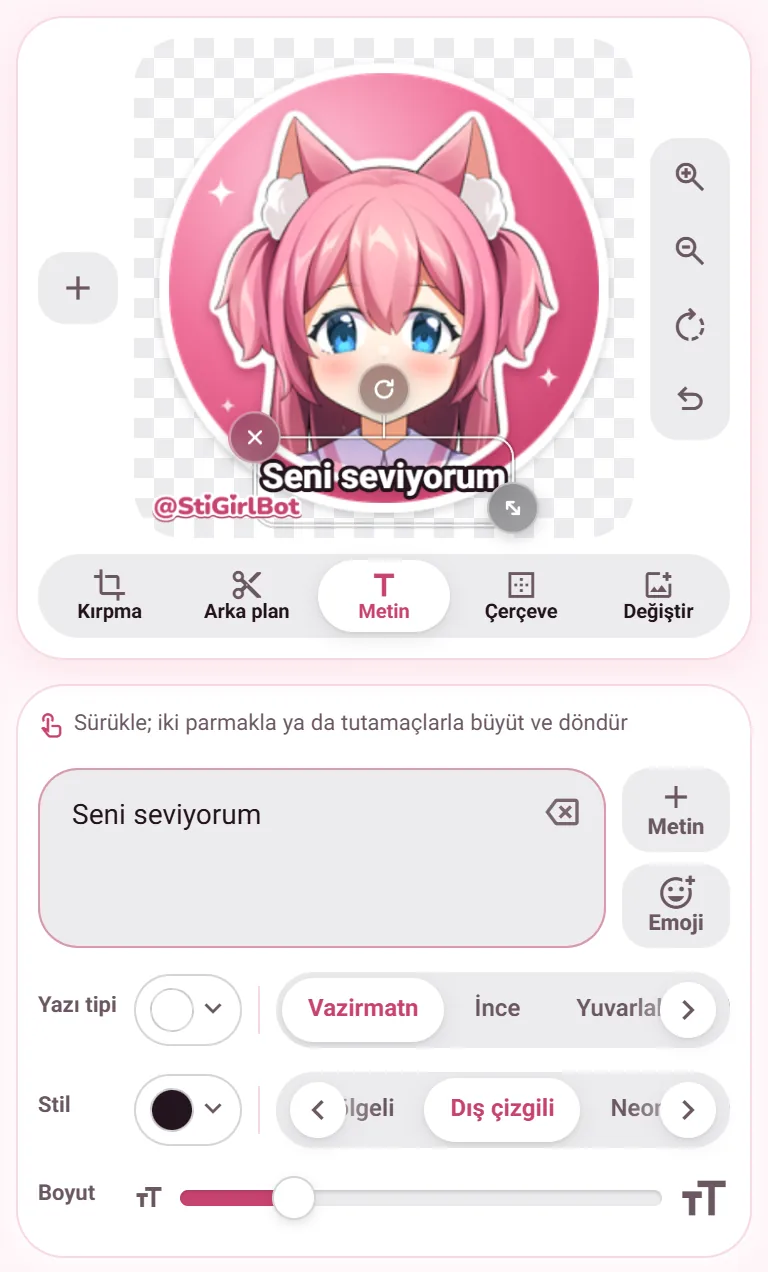
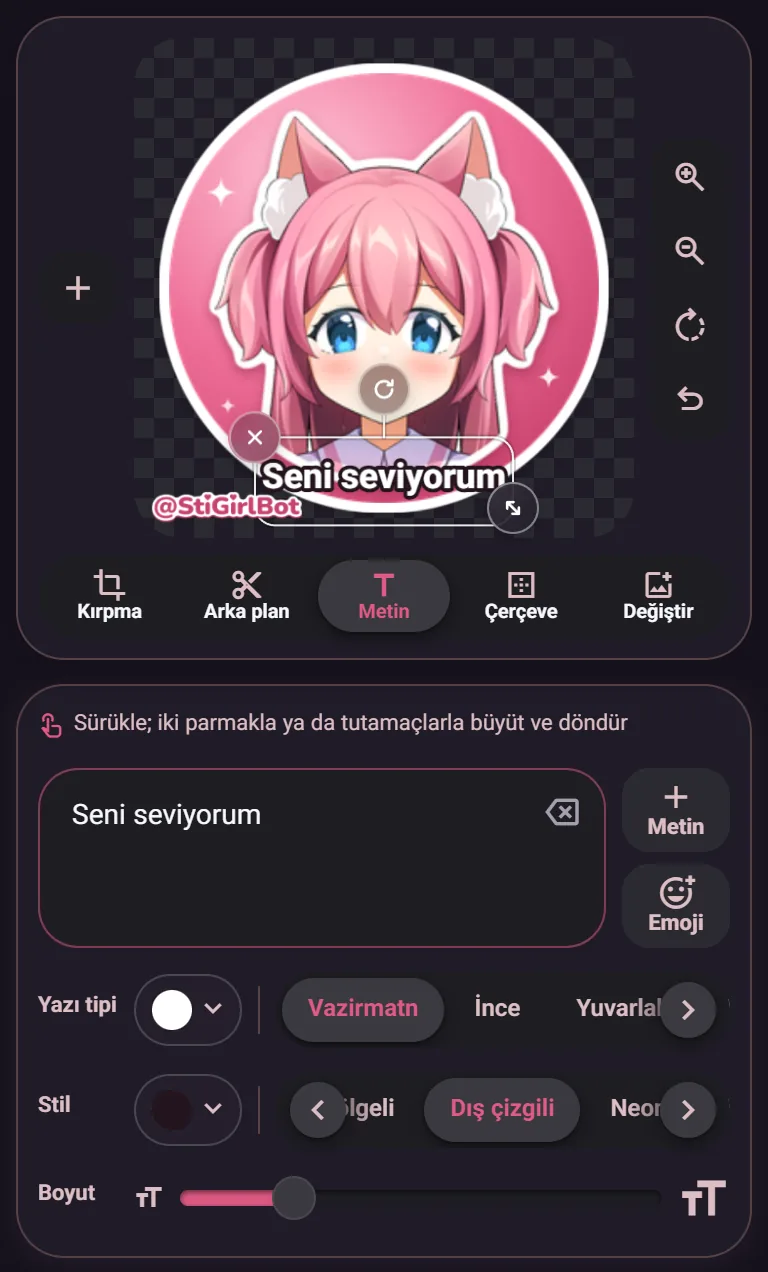
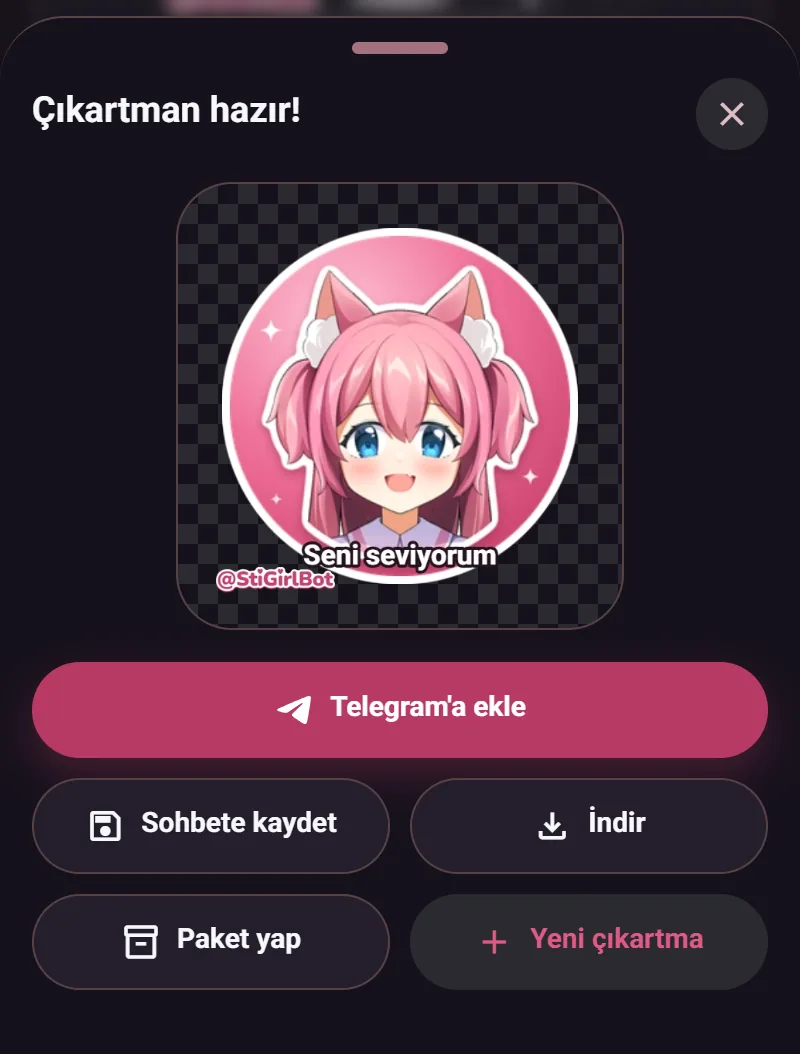
«Çıkartma yap»a dokun, sonra «Telegram'a ekle»; çıkartma paketine gider ve paket Telegram'da açılır.
Fotoğraf yerine bir GIF ya da video seç; 3 saniyeye kadar hareketli çıkartma yapsın (5ST).
Eğitim yazıları
Telegram Hareketli Sticker Yapma: GIF ve Videodan Rehber
Videodan veya GIF'ten Telegram'da hareketli sticker yapmayı öğren; Telegram'ın WEBM kuralları, @stickers ile paket ve adım adım yapım rehberi.
Telegram Sticker Boyutu: 512 Piksel ve Format Rehberi
Telegram sticker boyutu nedir, hangi format kabul edilir? PNG, WEBP, WEBM ve TGS ölçülerini, dosya limitlerini ve reddedilme nedenlerini topladık.
Fotoğraftan Telegram Sticker Yapma: Adım Adım Rehber
Telefonda tek bir fotoğraftan sticker yapmayı öğren; arka plan silme, yazı, kontur ve pakete ekleme dahil. Tamamı Telegram içinde, uygulama kurmadan.
Telegram Sticker Paketi Yapma: Kendi Paketini Oluşturma
Telegram'da sticker paketi yapmanın yollarını karşılaştırıyoruz; @stickers botu, yerleşik editör ve StiGirl ile paket açma, isimlendirme ve paylaşma.
Sık sorulan sorular
Çıkartmamı Telegram'a nasıl eklerim?
Çıkartma yapıldıktan sonra «Telegram'a ekle»ye dokun. Çıkartma kendi paketine yerleşir ve paketin kurulum linki açılır.
Arka plan silme nasıl çalışır?
«Arka plan» aracında «Düz» (tek renk), «Nesne» (her şey) ya da «Akıllı» (insan fotoğrafı) seçeneklerinden birine dokun; sonra «Silgi» ve «Onar» ile ayrıntıları düzelt. Saydam PNG fotoğraflar da doğrudan desteklenir.
Botu neden başlatmam gerekiyor?
Telegram, yalnızca botu başlatan kullanıcılara mesaj ve GIF gönderme ile çıkartma paketi yapma izni verir.
Diğer StiGirl araçları
StiGirl kanalı
Yeni paketleri, ipuçlarını ve haberleri ilk sen gör. StiGirl kanalına katıl, tek seferlik 5ST hediye kazan.